
Le publipostage est un excellent moyen de mettre vos données Access au travail. Cette vidéo montre comment créer une lettre type dans Microsoft Word en commençant par la commande Fusionner de Word dans Access. Ou, si vous préférez, consultez les étapes de base sous la vidéo en case activée.
Dans la vidéo
Voici la procédure générale pour créer un publipostage dans Word à partir d’Access :
- Ouvrez la base de données Access qui contient les adresses à fusionner avec Word.
- Si le volet de navigation n’est pas ouvert, appuyez sur F11 pour l’ouvrir.
- Sélectionnez la table ou la requête contenant les adresses. Si les champs d’adresse sont répartis sur plusieurs tables, créez une requête Sélection simple qui contient les champs dont vous avez besoin, puis sélectionnez cette requête pour l’opération de fusion.
- Dans l’onglet Données externes, dans le groupe Exporter, cliquez sur Word Fusionner.
- La boîte de dialogue Assistant Fusion et publipostage de Microsoft Word s’ouvre.
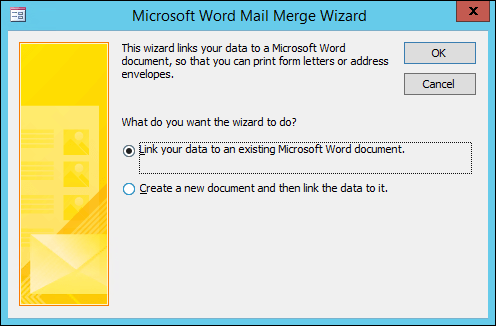
- Indiquez si vous souhaitez que l’Assistant lie vos données d’adresse dans un document Word existant ou commence avec un nouveau document vierge.
- Cliquez sur OK.
Word démarre et affiche l’onglet Publipostage et le volet Publipostage.
Suivez les étapes de l’Assistant en cliquant sur les liens Suivant et Précédent en bas du volet Fusion et publipostage.
À l’étape 3 de l’Assistant, vous n’aurez pas besoin de sélectionner la liste des destinataires. Cela a été déterminé lorsque vous l’avez sélectionné dans Access. Toutefois, vous pouvez affiner la liste en cliquant sur Modifier la liste de destinataires. Dans la zone qui s’ouvre, vous pouvez supprimer des destinataires individuels de la fusion, appliquer des filtres, trier la liste, etc.
À l’étape 4 de l’Assistant, écrivez la lettre (sauf si vous travaillez avec un document existant).
Placez le curseur dans le document où vous souhaitez que les données d’adresse apparaissent, puis cliquez sur Bloc d’adresse, Formule d’appel ou Autres éléments dans le volet de fusion et publipostage pour insérer les données Access dans le document. Dans les zones qui s’affichent, sélectionnez le format souhaité, puis cliquez sur Correspondance des champs pour vous assurer que les champs sont correctement mis en correspondance.
À l’étape 5 de l’Assistant, cliquez sur les boutons Suivant (>>) et Précédent (<<) pour afficher un aperçu de l’apparence des données fusionnées lorsque vous imprimerez le document.
À l’étape 6 de l’Assistant, cliquez sur Imprimer et sélectionnez les options d’impression souhaitées.
Enregistrez et fermez le document Word.
Remarque
- Si vous devez revenir et ajuster vos paramètres de fusion après avoir terminé l’Assistant, toutes les opérations sont disponibles sous l’onglet Publipostage dans Word.
- Si vous apportez des modifications de conception dans la base de données Access, vous devrez peut-être ajuster certains des paramètres de fusion dans Word pour que la fusion fonctionne à nouveau correctement.
- L’Assistant Fusion et publipostage est conçu pour travailler avec les données d’adresse postale. Toutefois, vous pouvez utiliser la fonctionnalité de publipostage pour fusionner n’importe quel type de données avec Word, telles que les enregistrements d’inventaire, les tâches ou tout ce que vous stockez dans Access.
Pour obtenir des informations plus détaillées sur les fonctionnalités de publipostage de Word, consultez les articles suivants :