
 Vous ne trouvez pas le bouton Contrôle de navigateur Edge ? La fonctionnalité Contrôle de navigateur Edge est actuellement disponible uniquement pour les abonnés Microsoft 365 qui utilisent la build 16.0.16327.20214 ou ultérieure.
 |
|---|
Utilisez le contrôle de navigateur Edge pour spécifier une URL et afficher des pages web sur un formulaire. Vous pouvez mapper les champs Access aux paramètres d’URL et créer des pages Web dynamiques pour chaque enregistrement de formulaire. Vous pouvez également parcourir les fichiers et les dossiers en spécifiant une URL de fichier.
Ajouter un contrôle de navigateur Edge à un formulaire
Navigation vers les Files locaux
Propriété de domaines approuvés
Modifier la position et la taille du contrôle de navigateur Edge
Modifier la source de contrôle d’un contrôle de navigateur Edge
Passer en revue le modèle objet du contrôle de navigateur Edge
Ajouter un contrôle de navigateur Edge à un formulaire
L’ajout d’un contrôle Edge Browser à un formulaire est similaire à d’autres contrôles, sauf que la source du contrôle est une URL.
Dans le volet de navigation, cliquez avec le bouton droit sur le formulaire auquel vous souhaitez ajouter un contrôle de navigateur Edge, puis sélectionnez Mode Page.
Sous l’onglet Création de formulaire , dans le groupe Contrôles , sélectionnez l’icône de contrôle du navigateur Edge
 .
.Positionnez le pointeur sur l’emplacement où vous voulez placer le contrôle, puis cliquez pour le placer. Access ouvre la boîte de dialogue Insérer un lien hypertexte .
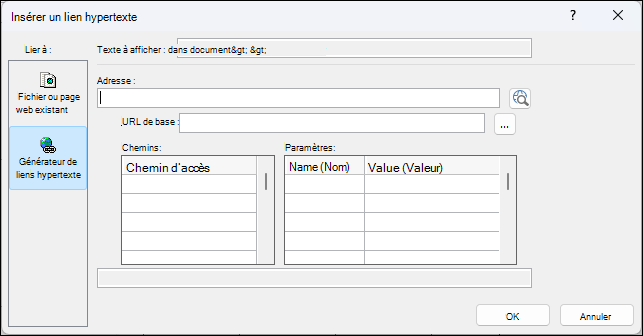
Effectuez l’une des opérations suivantes :
Ajouter une URL simple
Vous souhaitez que la même page Web s’affiche pour chaque enregistrement du formulaire. Par exemple, la page Web est un site d’aide ou des informations supplémentaires pour l’utilisateur.- Sélectionnez Naviguer sur le web à droite de la zone Adresse .
- Lorsque la page souhaitée s’affiche dans votre navigateur, copiez l’URL depuis la barre d’adresses, puis fermez le navigateur.
- Dans la boîte de dialogue Insérer un lien hypertexte , sélectionnez OK.
Ajouter une URL avec une chaîne de requête
Vous souhaitez afficher une page Web différente pour chaque enregistrement dans le formulaire. Vous pouvez utiliser une chaîne de requête qui affecte des valeurs aux paramètres. Par exemple, la page Web est une carte qui varie en fonction des champs d’adresse dans chaque enregistrement.Sélectionnez Naviguer sur le web à droite de la zone Adresse .
Dans votre navigateur web, accédez à la page que vous voulez voir affichée dans le contrôle.
Dans la boîte de dialogue Insérer un lien hypertexte, collez l’URL dans la zone Adresse, puis appuyez sur la touche Tab.
Access désactive la zone Adresse et sépare (ou analyse) l’URL dans les zones appropriées : URL de base, Chemins d’accès et Paramètres. L’URL complète s’affiche dans une zone en dessous des listes Chemins d’accès et Paramètres.Pour définir le contrôle de navigateur Edge afin que son URL change en fonction des données affichées sur votre formulaire, remplacez les composants d’URL appropriés par des expressions qui font référence aux contrôles appropriés sur le formulaire. Pour chaque composante à remplacer, procédez comme suit :
- Cliquez sur le chemin ou le paramètre que vous souhaitez remplacer, puis cliquez sur le bouton

- Dans la boîte de dialogue Générateur d’expressions, si les listes d’éléments ne sont pas affichées, cliquez sur Plus >> pour les afficher.
- Dans les listes d’éléments, recherchez le contrôle contenant les données que vous souhaitez remplacer pour ce chemin d’accès ou ce paramètre, puis double-cliquez sur son nom pour l’ajouter à la zone d’expression.
- Si d’autres calculs doivent être effectués avec la valeur, ajoutez les opérateurs nécessaires et les éléments d’expression, puis cliquez sur OK pour fermer le Générateur d’expression.
Pour plus d’informations sur la création d’une expression, voir Utiliser des expressions Access.
- Cliquez sur le chemin ou le paramètre que vous souhaitez remplacer, puis cliquez sur le bouton
Dans la boîte de dialogue Insérer un lien hypertexte , sélectionnez OK.
Vous pouvez également taper l’URL de base, les chemins d’accès et les paramètres directement dans les champs. Pour plus d’informations sur la création de cartes Bing, consultez la documentation de Bing Cartes.
Navigation vers les Files locaux
Si vous souhaitez accéder à un fichier local au lieu d’une page web, vous devez utiliser le préfixe https://msaccess.localhost avant le chemin d’accès du fichier dans l’adresse. Par exemple : https://msaccess.localhost/C:\Users\user\Documents\test.html
Remarque
La navigation entre les pages web et les pages locales n’est pas autorisée dans un sens ou dans l’autre.
Propriété de domaines approuvés
Par défaut, la navigation via des liens et les redirections automatiques en dehors de la page actuellement affichée par le navigateur est bloquée. Pour autoriser ces navigations, vous pouvez spécifier un nom de table ou de requête dans la propriété Domaines approuvés de la feuille de propriétés. Dans ce cas, la première colonne de sortie de la table ou de la requête doit contenir les URL vers lesquelles vous souhaitez autoriser le navigateur à créer un lien et à rediriger automatiquement. Cela est particulièrement utile pour les pages qui redirigent automatiquement vers une page de connexion qui n’existe pas sur le même domaine.
Modifier la position et la taille du contrôle de navigateur Edge
Lorsque vous placez pour la première fois le contrôle de navigateur Edge sur un formulaire, il peut occuper une cellule relativement petite dans une disposition. Le plus souvent, vous devrez ajuster la mise en page de façon à élargir la cellule sur la page web. Un bon moyen pour s’y prendre consiste à fusionner la cellule contenant le contrôle avec des cellules vides adjacentes :
- Sélectionnez la cellule qui contient le contrôle de navigateur Edge.
- Maintenez la touche Ctrl enfoncée tout en sélectionnant les cellules vides adjacentes que le contrôle doit occuper.
- Dans l’onglet Réorganiser , dans le groupe Fusionner / Fractionner , cliquez sur Fusionner.
- Redimensionnez la cellule résultat en la sélectionnant et en faisant glisser ses bords jusqu’à atteindre la taille souhaitée.
Modifier la source de contrôle d’un contrôle de navigateur Edge
Après avoir ajouté un contrôle de navigateur Edge à un formulaire, vous devrez peut-être apporter d’autres modifications à sa source de contrôle (URL). Pour ouvrir la boîte de dialogue Insérer un lien hypertexte afin d’effectuer des modifications, procédez comme suit :
- Dans le volet de navigation, cliquez avec le bouton droit sur le formulaire qui contient le contrôle de navigateur Edge, puis cliquez sur Mode Page.
- Sélectionnez le contrôle de navigateur Edge, puis cliquez sur Disposition du formulaire Création>feuille de propriétés dans le groupe Outils .
- Sous l’onglet Toutes ou Données de la feuille de propriétés, sélectionnez la propriété Source contrôle, puis cliquez sur le bouton
- Dans la boîte de dialogue Insérer un lien hypertexte, apportez les modifications nécessaires aux composantes de l’URL, puis cliquez sur OK.
Passer en revue le modèle objet du contrôle de navigateur Edge
Pour en savoir plus sur toutes les propriétés de modèle objet pour le Contol de navigateur Edge, consultez Objet EdgeBrowserControl (Access)