
Vous pouvez utiliser l’Analyseur de performances pour optimiser les performances d’une base de données de bureau Microsoft Access. L’analyseur de performances n’est pas disponible dans un projet Access ou dans les applications web Access. L’analyseur de performances examine la structure de la base de données et des données, et formule des recommandations pour vous aider à améliorer les performances et à éviter les erreurs de données confuses.
Vous pouvez analyser des objets de base de données individuels, tels qu’une nouvelle table que vous ajoutez à une base de données déjà optimisée, ou sélectionner tous les objets afin d’analyser l’ensemble de la base de données en même temps.
Exécuter l’Analyseur de performances
- Ouvrez la base de données Access que vous souhaitez optimiser.
- Sous l’onglet Outils de base de données, dans le groupe Analyser, cliquez sur Analyseur de performances.
L’Analyseur de performances s’ouvre.
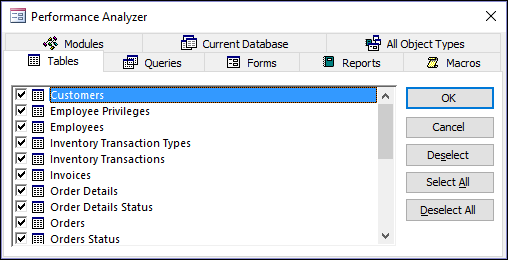
- Dans l’Analyseur de performances, cliquez sur l’onglet correspondant au type d’objet de base de données à optimiser. Cliquez sur l’onglet Tous les types d’objets pour afficher une liste de tous les objets de base de données à la fois.
- Sélectionnez les noms des objets de base de données que vous souhaitez optimiser. Cliquez sur Sélectionner tout pour sélectionner tous les objets de base de données dans la liste.
- Répétez les étapes 3 et 4 jusqu’à ce que vous ayez sélectionné tous les objets à optimiser, puis cliquez sur OK pour exécuter l’analyse.
Remarque
L’analyseur de performances ne fournit aucune suggestion sur la façon d’améliorer les performances de Microsoft Access lui-même ou du système sur lequel il s’exécute.
Utilisation des résultats
L’analyseur de performances répertorie trois types de résultats d’analyse : recommandation, suggestion et idée.
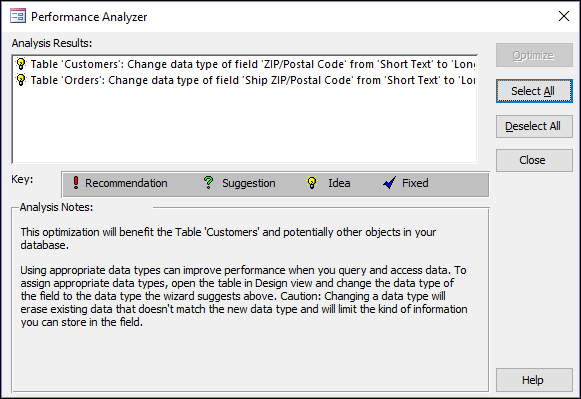
Lorsque vous cliquez sur un élément de la liste Résultats de l’analyse , les informations sur l’optimisation proposée sont affichées dans la zone Notes d’analyse sous la liste.
- Les optimisations de recommandation sont des améliorations simples qui n’impliquent pas de compromis sérieux. Access peut effectuer des optimisations de recommandation pour vous.
- Les optimisations de suggestion comportent des compromis potentiels que vous devez prendre en compte avant de les effectuer. Pour afficher une description des compromis, cliquez sur une suggestion dans la liste, puis lisez les informations dans la zone Notes d’analyse . Access peut effectuer des optimisations de suggestion pour vous.
- Vous devez effectuer vous-même des optimisations d’idées . Pour effectuer une optimisation d’idée , cliquez sur l’optimisation, puis suivez les instructions affichées dans la zone Notes d’analyse .
Laissez Access effectuer des optimisations
- Cliquez sur une ou plusieurs des optimisations de recommandation ou de suggestion que vous souhaitez effectuer. Pour effectuer toutes les optimisations répertoriées, cliquez sur Sélectionner tout.
- Cliquez sur Optimiser.
L’analyseur de performances effectue les optimisations et les marque comme fixes. - Répétez l’opération si nécessaire jusqu’à ce que l’analyseur de performances ait terminé toutes les optimisations de recommandation et de suggestion que vous souhaitez qu’il effectue.