
La fenêtre Relations vous permet de définir une relation entre des éléments stockés dans plusieurs tables Access. Vous pouvez l’utiliser en cliquant surRelations outils >de base de données.

Les relations sont comme les règles qui régissent la façon dont les données sont connectées dans votre base de données. Dans une base de données de traitement des commandes bien normalisée, par exemple, vous aurez très probablement des informations sur les clients dans une table et des informations sur les commandes dans une autre. Vous voulez vous assurer que les clients ne sont pas séparés de leurs commandes, n’est-ce pas ? Et vous ne voulez pas qu’une commande soit créée sans qu’un client valide y soit connecté. La fenêtre Relations vous permet de définir ces règles de manière à ce qu’elles s’appliquent à toute votre base de données.
Si vous avez déjà créé une requête Access , vous remarquerez que la fenêtre Relations ressemble beaucoup à la partie supérieure du Générateur de requêtes :
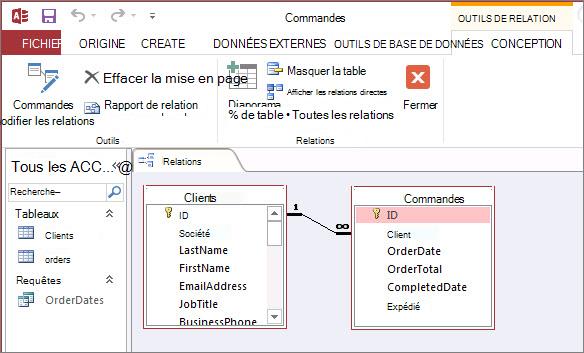
Dans la fenêtre Relations, vous utilisez les commandes de l’onglet Création pour ajouter des tables à la vue, puis vous faites glisser des champs entre tables pour configurer les relations. Dans cet exemple, la relation permet de connecter plusieurs commandes à chaque client, mais vous empêche de créer une commande pour un client qui n’existe pas. Une fois ces règles configurées dans la fenêtre Relations, elles s’appliquent à l’ensemble de la base de données (par exemple, si vous créez une requête, les jointures sont automatiquement configurées en fonction de vos règles de relation).
Remarque
La suppression d’une table de la fenêtre Relations ne la supprimera pas de votre base de données, ni les relations que vous avez déjà établies.
Actions réalisables
| Tâche | Comment s’y prendre |
|---|---|
| Ajouter une table ou une requête à la fenêtre | Cliquez sur Conception>Ajouter des tables (Afficher la table dans Access), sélectionnez la table ou la requête souhaitée, puis cliquez sur Ajouter. |
| Supprimer une table ou une requête de la fenêtre | Sélectionnez la table ou la requête, puis appuyez sur SUPPR. |
| Masquer une table ou une requête | Cliquez avec le bouton droit sur la table ou la requête, puis cliquez sur Masquer la table. |
| Créer une relation | Faites glisser un champ d’une table ou requête vers le champ correspondant dans l’autre table ou requête. |
| Définir les propriétés d’une relation | Cliquez avec le bouton droit sur la ligne de relation entre deux tables (plusieurs essais peuvent être nécessaires pour la trouver exactement), puis cliquez sur Modifier la relation. |
| Supprimer une relation | Cliquez avec le bouton droit sur la ligne de relation entre deux tables (plusieurs essais peuvent être nécessaires pour la trouver exactement), puis cliquez sur Supprimer. |
| Afficher toutes les relations | Cliquez sur Créer>toutes les relations. |
| Afficher les relations d’une table particulière | Sélectionnez la table, puis cliquez sur Conception>relations directes. |
| Afficher les relations d’une table sans afficher les relations d’autres tables | Cliquez surOutils>de conception>: Disposition claire. Ajoutez la table pour laquelle vous souhaitez afficher les relations (Relations>de conception>Ajoutez des tables (Afficher la table dans Access), puis cliquez surRelations>directes de conception>. |
| Ajustez une taille de table pour révéler des champs et des relations supplémentaires. Remarque Nécessite un Access pour Microsoft 365. |
Pour dimensionner automatiquement le tableau, cliquez avec le bouton droit sur un tableau et sélectionnez Ajuster au format. Ou double-cliquez sur une arête de table sur :
|
| Sélectionner un sous-ensemble de tables Remarque Nécessite un Access pour Microsoft 365. |
Pour vous aider à vous concentrer sur certaines tables et leurs relations :
|
| Utiliser la roulette de défilement de la souris Remarque Nécessite un Access pour Microsoft 365. |
Faites défiler verticalement en faisant défiler la molette de la souris vers le haut ou vers le bas. Faites défiler horizontalement en appuyant sur Maj, puis en faisant défiler la molette de la souris vers le haut ou vers le bas. |
Maintenant que vous êtes au fait de la fenêtre Relations, découvrez comment créer, modifier ou supprimer une relation.