

Parfois, lorsque vous ouvrez un objet Access (table, requête, formulaire ou état), Access affiche la boîte de dialogue Entrer une valeur de paramètre . Access affiche cette boîte de dialogue lorsque vous ouvrez un objet qui contient un identificateur ou une expression qu’Access ne peut pas interpréter.
Dans certains cas, c’est le comportement que vous souhaitez. Par exemple, le créateur de la base de données peut avoir créé une requête vous permettant d’entrer des informations à chaque exécution de la requête, telles qu’une date de début ou un numéro d’identification d’employé. Une telle invite peut ressembler à ceci :
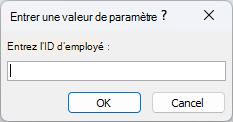
Toutefois, dans d’autres cas, vous ne souhaitez pas que cette boîte de dialogue s’affiche. Par exemple, vous pouvez avoir apporté des modifications à la structure de votre base de données. Désormais, lorsque vous ouvrez un objet, Access affiche de manière inattendue la boîte de dialogue avec un message que vous ne comprenez pas.
Cet article vous fournit des procédures pour rechercher pourquoi Access peut demander une valeur de paramètre et comment vous pouvez arrêter les demandes.
Arrêter la demande de valeur de paramètre
Pour empêcher l’affichage de la boîte de dialogue Entrer la valeur du paramètre , examinez toutes les expressions associées à l’objet avec lequel vous travaillez et recherchez l’identificateur qui provoque l’affichage de cette boîte de dialogue. Ensuite, corrigez l’identificateur ou la syntaxe de l’expression contenant l’identificateur.
Vous trouverez des liens vers des informations supplémentaires sur la syntaxe des expressions au bas de cet article d’aide.
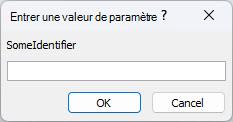
Lorsque la boîte de dialogue Entrer une valeur de paramètre indésirable s’affiche, notez l’identificateur ou l’expression qui y est répertorié. Par exemple, « SomeIdentifier » comme illustré dans la capture d’écran suivante.
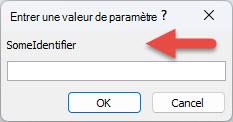
Sélectionnez ensuite Annuler et poursuivez avec l’une des procédures suivantes, selon le type d’objet que vous ouvrez lorsque la boîte de dialogue s’affiche. Les procédures fournissent des directives générales pour l’inspection des expressions dans différents types d’objets. Toutefois, les modifications spécifiques que vous devez apporter dépendent de la structure de votre base de données.
Inspecter les expressions dans une requête
Les erreurs typographiques dans les requêtes sont fréquemment dues à des invites de paramètres indésirables. Comme déjà mentionné, lorsqu’une requête est conçue pour demander une valeur de paramètre lors de son exécution, la boîte de dialogue Entrer une valeur de paramètre s’affiche par conception. Toutefois, si vous êtes sûr que la requête ne devrait pas demander une valeur de paramètre, utilisez cette procédure pour rechercher des expressions incorrectes dans la requête.
- Cliquez avec le bouton droit sur la requête dans le volet de navigation, puis cliquez sur Mode Création.
- Examinez les identificateurs et expressions dans la ligne Champ et dans les lignes Critères , et déterminez si une partie du texte correspond au texte affiché dans la boîte de dialogue Entrer la valeur du paramètre . En particulier, si l’une des cellules de la ligne Champ contient une valeur telle que Expr1 : [SomeIdentifier], il peut s’agir de la source de l’invite de paramètre.
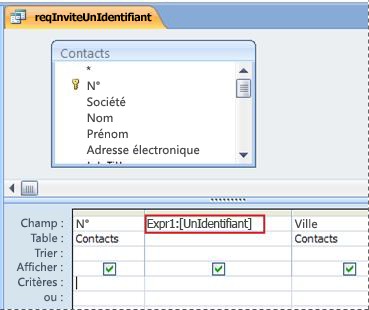
Vous trouverez des liens vers des informations supplémentaires sur la création de requêtes avec paramètres au bas de cet article d’aide.
Inspecter les expressions dans un rapport
Si la boîte de dialogue Entrer la valeur du paramètre s’affiche lorsque vous ouvrez un rapport, procédez comme suit pour inspecter les propriétés du rapport :
Cliquez avec le bouton droit sur le rapport dans le volet de navigation, puis cliquez sur Mode Création.
Remarque
Avant de continuer, déterminez si l’un des contrôles du rapport affiche un triangle vert dans son coin supérieur gauche. Le triangle signifie qu’Access ne peut pas évaluer un identificateur ou une expression dans la propriété Source de contrôle de ce contrôle. Si l’un des contrôles affiche le triangle vert, soyez particulièrement attentif à ces contrôles au fur et à mesure de la procédure.
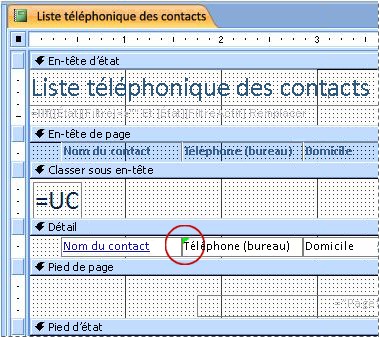
Si le volet Office Feuille de propriétés ne s’affiche pas, appuyez sur F4 pour l’afficher.
Dans le volet Office Feuille de propriétés , sélectionnez l’onglet Tous .
Sélectionnez un contrôle qui affiche des données dans le rapport (par exemple, une zone de texte, une zone de case activée ou une zone de liste modifiable). Si l’un des contrôles affiche le triangle vert mentionné à l’étape 1, cliquez en premier sur l’un d’eux.
Dans le volet Office Feuille de propriétés , recherchez dans la propriété Source contrôle l’identificateur affiché dans la boîte de dialogue Entrer une valeur de paramètre , puis modifiez l’expression si nécessaire.
Répétez les étapes 4 et 5 pour les autres contrôles du rapport jusqu’à trouver l’expression à l’origine du problème.
Si vous ne trouvez toujours pas le problème, case activée les expressions incorrectes dans le volet Groupe, Tri et Total :
- Si le volet Regrouper, trier et total n’est pas affiché, sous l’onglet Création de la mise en page du rapport , dans le groupe Regroupement & Totaux , sélectionnez Grouper & Trier.
- Si « Regrouper par expression » ou « Trier par expression » s’affiche sur une ligne dans le volet Groupe, Tri et Total , sélectionnez le mot « expression » pour ouvrir le Générateur d’expression, dans lequel vous pouvez examiner l’expression et la modifier si nécessaire.
Examiner les expressions dans la requête sous-jacente d’un formulaire
Si la boîte de dialogue Entrer la valeur du paramètre s’affiche chaque fois que vous ouvrez un formulaire, l’expression incorrecte peut se trouver dans la requête sous-jacente. Examinez la requête sous-jacente pour trouver l’expression incorrecte.
Cliquez avec le bouton droit sur le formulaire dans le volet de navigation, puis sélectionnez Mode Création.
Si le volet Office Feuille de propriétés ne s’affiche pas, appuyez sur F4 pour l’afficher.
Assurez-vous que l’option Formulaire est sélectionnée dans la liste située en haut du volet Office Feuille de propriétés , puis sélectionnez l’onglet Tous .
Examinez la propriété Source d’enregistrement . S’il contient le nom d’une requête ou d’une instruction SQL, l’un des identificateurs de l’instruction peut être incorrect et entraîner l’affichage de la boîte de dialogue Entrer la valeur du paramètre . Cochez la case de propriété Source d’enregistrement, puis cliquez sur le bouton
 .
.Suivez la procédure décrite dans la section Inspecter les expressions d’une requête pour rechercher l’expression incorrecte.
Important
Pour enregistrer les modifications apportées à la requête lorsque vous avez terminé, fermez la requête, puis enregistrez le formulaire avant de revenir à l’affichage Formulaire. Dans le cas contraire, toutes les modifications apportées à la requête seront perdues.
Haut de la page
Examiner les expressions dans une zone de liste déroulante ou une zone de liste du formulaire
Une expression incorrecte dans la propriété Source de ligne d’un contrôle de zone de liste déroulante ou de zone de liste peut entraîner l’affichage de la boîte de dialogue Entrer une valeur de paramètre . Dans certains cas, la boîte de dialogue n’apparaît que lorsque vous essayez d’utiliser le contrôle. Utilisez cette procédure pour inspecter la propriété Source de ligne du contrôle :
- Cliquez avec le bouton droit sur le formulaire dans le volet de navigation, puis sélectionnez Mode Création.
- Cliquez sur la zone de liste déroulante ou la zone de liste à inspecter.
- Si le volet Office Feuille de propriétés ne s’affiche pas, appuyez sur F4 pour l’afficher.
- Sélectionnez l’onglet Données , puis examinez la propriété Source de ligne et déterminez si une partie du texte correspond au texte de la boîte de dialogue Entrer la valeur du paramètre .
Inspecter des expressions dans un tableau
Si Access affiche la boîte de dialogue Entrer la valeur du paramètre chaque fois que vous ouvrez une table, l’expression incorrecte se trouve probablement dans la propriété Source de ligne d’un champ Liste de choix de cette table.
- Cliquez avec le bouton droit sur la table dans le volet de navigation, puis sélectionnez Mode Création.
- Pour déterminer si un champ est un champ Liste de choix, sélectionnez son nom puis, sous Propriétés du champ, sélectionnez l’onglet Liste de choix . Si l’onglet contient une zone de propriété Source de ligne , le champ est un champ Liste de choix. Examinez la propriété Source de ligne . S’il contient une instruction SQL, l’un des identificateurs de l’instruction peut être incorrect et entraîner l’affichage de la boîte de dialogue Entrer la valeur du paramètre .
Remarque
Une table pouvant comporter plusieurs champs Liste de choix, veillez à vérifier la case activée sous l’onglet Liste de choix pour chacun d’eux.
Haut de la page
Voir aussi
Guide sur la syntaxe des expressions
Ajouter des fonctions aux expressions Access
Utiliser des paramètres pour demander la saisie d’informations lors de l’exécution d’une requête