
Access vous permet désormais d’effectuer un zoom avant et arrière lorsque vous travaillez sur des formulaires, des tables et des requêtes en mode Formulaire ou en mode Feuille de données. Effectuez un zoom avant pour examiner de plus près vos données ou un zoom arrière pour afficher davantage à l’écran à la fois. Vous pouvez ajuster le niveau de zoom à l’aide du bouton Zoom sur le ruban, du curseur de zoom sur la barre d’status ou des raccourcis clavier. Zoom est également disponible en aperçu avant impression pour les rapports. Le zoom n’est pas pris en charge en mode Rapport ou en mode Création. Cette fonctionnalité est disponible dans Access pour Microsoft 365, version 2605 et ultérieures.
Remarque
Le contenu à l’intérieur des contrôles ActiveX, tel que le texte d’un contrôle TreeView, ne se redimensionne pas en cas de zoom. Zoom avant : Access n’affecte que les contrôles natifs d’Access. Si un formulaire utilise des contrôles ActiveX, envisagez de les remplacer par des contrôles Access natifs afin qu’ils soient mis à l’échelle avec le reste du formulaire.
Choisissez un paramètre d’agrandissement dans le ruban
Sous l’onglet Accueil , sélectionnez Zoom et choisissez l’une des options suivantes : 50 %, 75 %, 125 %, 150 %, 175 %, 200 % ou 500 %.

Pour rétablir le zoom à 100 %, cliquez sur Zoom à 100 %. Si vous préférez utiliser le clavier, vous pouvez appuyer sur Ctrl + Alt + 0 (zéro).
Utilisez le curseur de zoom pour effectuer un zoom avant ou arrière rapide
Dans la barre de status dans le coin inférieur droit d’Access, sélectionnez le curseur de zoom.

Faites-le glisser sur le facteur de zoom souhaité. Appuyez sur – ou + pour effectuer un zoom par incréments progressifs.
Utiliser les raccourcis clavier de zoom ou la roulette de la souris
Pour effectuer un zoom avant, appuyez sur Ctrl + Alt + Plus (+).
Pour effectuer un zoom arrière, appuyez sur Ctrl + Alt + Moins (-).
Pour revenir à un grossissement de 100 %, appuyez sur Ctrl + Alt + 0 (zéro).
Pour utiliser la roulette de la souris et faire défiler pour effectuer un zoom avant ou arrière, appuyez sur Ctrl + molette de la souris.
Modifier votre pourcentage de zoom par défaut
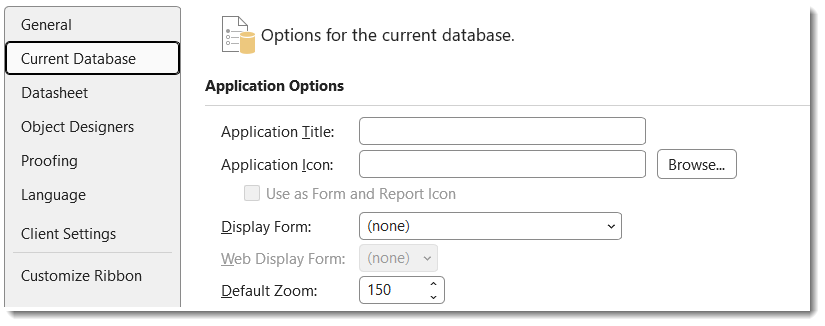
Access n’enregistre pas les paramètres de zoom à la fermeture et à la réouverture d’un formulaire. Au lieu de cela, il ouvre votre formulaire à l’aide du paramètre de zoom par défaut. Pour définir votre pourcentage de zoom par défaut, sélectionnezOptions>de fichier> Options actuelles del’applicationde la base de données> et choisissez le paramètre Zoom par défaut.
Pour plus d’informations sur l’agrandissement à l’échelle du système, consultez Utilisation de la Loupe sur Windows 11 (également disponible sur Windows 10).