
Les avatars ASL peuvent être utilisés pour ajouter gratuitement une accentuation inclusive à votre projet de montage vidéo Clipchamp. Une gamme de caractères numériques est disponible pour exprimer visuellement 16 expressions ASL courantes.
Contenu de cet article
- Ajout d’un avatar ASL en tant que superposition à votre vidéo
- Ajout d’un avatar ASL dans une disposition d’écran partagé
- Enregistrement de la vidéo
Ajout d’un avatar ASL en tant que superposition à votre vidéo
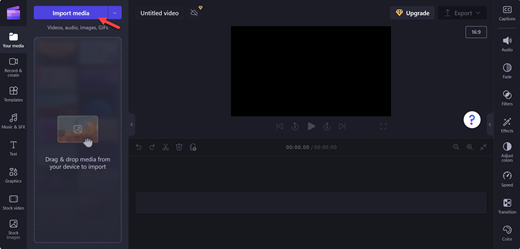
Pour démarrer votre projet Clipchamp, ajoutez une vidéo en sélectionnant Importer un média.
Remarque
Vous pouvez également créer votre propre vidéo à l’aide de la bibliothèque de contenu de Clipchamp.
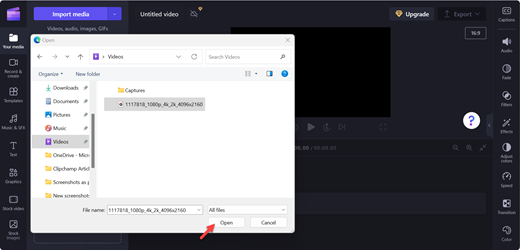
Sélectionnez la vidéo souhaitée, puis sélectionnez Ouvrir.
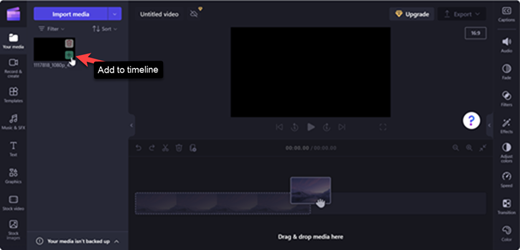
Sélectionnez Ajouter à chronologie (vert+) sur la vidéo ou faites glisser-déplacer la vidéo sur le chronologie.
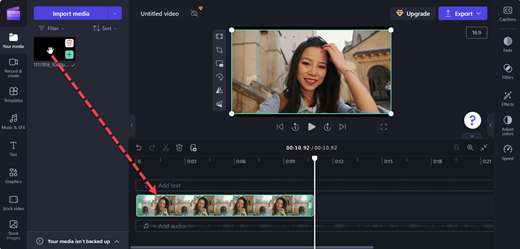
Pour ajouter l’avatar ASL à la vidéo, sélectionnez Graphiques.
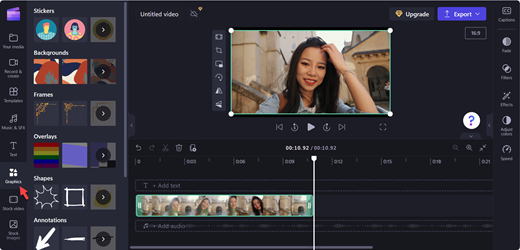
Dans la section Autocollants, sélectionnez Afficher plus.
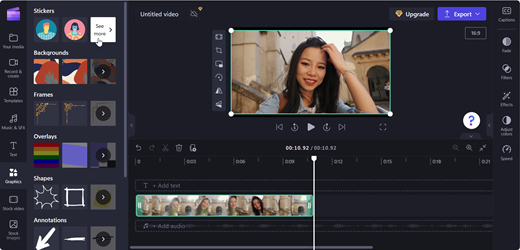
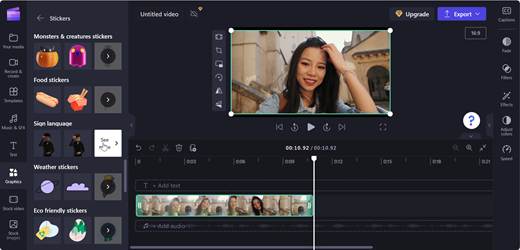
Faites défiler jusqu’à la section Langue des signes et sélectionnez En savoir plus pour afficher toutes les options d’avatar.
Sélectionnez Ajouter à chronologie (vert+) sur l’avatar ASL de votre choix ou faites glisser et déposez l’avatar ASL à l’endroit où vous souhaitez qu’il apparaisse dans la vidéo.
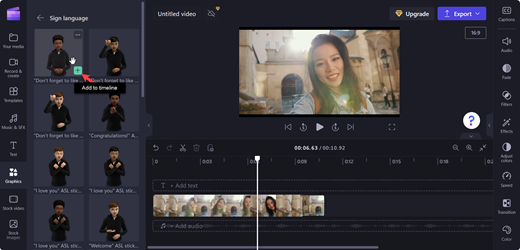
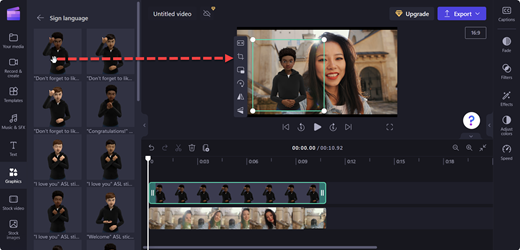
Ajustez la position et la taille de l’avatar ASL en le déplaçant sur la scène.
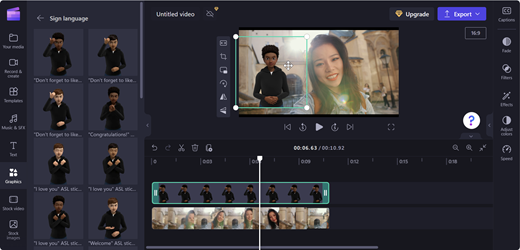
Ajout d’un avatar ASL dans une disposition d’écran partagé
Suivez les étapes décrites dans Ajout d’un avatar ASL en tant que superposition à votre vidéo
Déplacez l’avatar ASL d’un côté de l’écran d’aperçu.
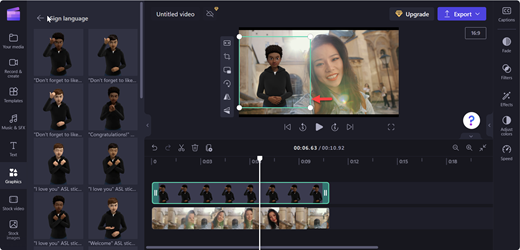
Faites glisser la vidéo vers le côté opposé de l’avatar ASL.
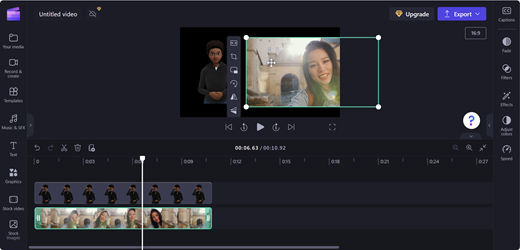
Pour vous ajuster à l’écran partagé, utilisez Rogner dans la barre d’outils flottante.
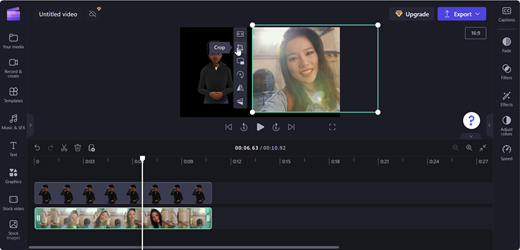
Remarque
Vous pouvez également glisser-déplacer un avatar ASL vers un chronologie vide et l’utiliser comme clip autonome.
Enregistrement de la vidéo
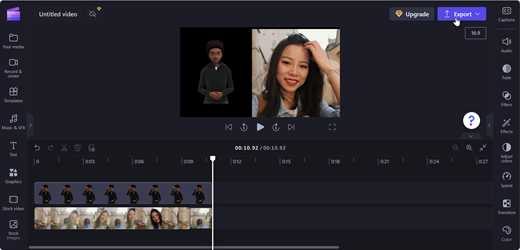
Pour enregistrer la vidéo, sélectionnez Exporter.
Choisissez la résolution vidéo dans la liste déroulante Exporter.
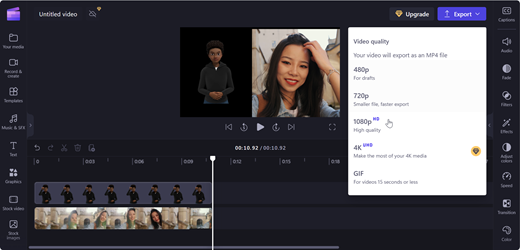
Conseil
Pour une haute qualité, la résolution 1080p est recommandée.
Voir plus
Comment créer un compte Clipchamp et y accéder
Raccourcis clavier pour Clipchamp
Comment ajouter un élément multimédia à une vidéo dans Clipchamp
Comment utiliser les sous-titres automatiques
Comment découper un clip vidéo, audio ou image
Comment modifier une vidéo dans Clipchamp
Support technique pour les clients présentant un handicap
L’objectif de Microsoft est d’offrir la meilleure expérience possible à tous ses clients. Si vous avez un handicap ou si vous avez des questions relatives à l’accessibilité, contactez microsoft Answer Desk Handicap pour obtenir une assistance technique. Les membres de l’équipe du support Answer Desk Accessibilité sont formés à l’utilisation des technologies d’assistance les plus répandues et peuvent vous offrir une aide en anglais, en espagnol, en français et en langue des signes américaine. Accédez au site Microsoft Answer Desk Accessibilité pour connaître les informations de contact pour votre pays ou région.
Si vous êtes un utilisateur public, commercial ou d’entreprise, contactez l’entreprise Answer Desk Handicap.