
De nombreux utilisateurs préfèrent avoir recours à un clavier externe et à des raccourcis clavier pour utiliser Excel. Pour les utilisateurs malvoyants ou à mobilité réduite, les raccourcis clavier sont parfois plus faciles à utiliser qu’un écran tactile ou une souris.
Remarque
- Les raccourcis décrits dans cette rubrique font référence à la disposition du clavier américain. Il est possible que les touches d’autres dispositions ne correspondent pas exactement aux touches d’un clavier américain.
- Un signe plus (+) dans un raccourci signifie que vous devez appuyer sur plusieurs touches en même temps.
- Un signe virgule (,) dans un raccourci signifie que vous devez appuyer sur plusieurs touches dans l’ordre.
Cet article décrit les raccourcis clavier, les touches de fonction et certaines touches de raccourci courantes dans Excel pour Windows.
Remarque
- Pour trouver rapidement un raccourci dans cet article, vous pouvez utiliser la recherche. Appuyez sur Ctrl+F, puis tapez les mots que vous recherchez.
- Si une action que vous exécutez fréquemment n’a pas de raccourci clavier, vous pouvez enregistrer une macro pour en créer un. Pour obtenir des instructions, accédez à Automatiser des tâches avec l’enregistreur de macros.
- Téléchargez notre guide de 50 conseils rapides sur les raccourcis Excel qui vous permettent de gagner du temps .
- Obtenir les raccourcis clavier Excel dans un document Word : raccourcis clavier Et touches de fonction Excel.
Contenu de cet article
Raccourcis clavier pour effectuer des sélections et exécuter des actions
Raccourcis clavier pour utiliser des données, des fonctions et la barre de formule
Raccourcis clavier pour l’actualisation des données externes
Raccourcis clavier fréquemment utilisés
Ce tableau répertorie les raccourcis claviers les plus fréquemment utilisés dans Excel.
| Pour | Appuyez sur |
|---|---|
| Ferme un classeur. | Ctrl+W |
| Ouvrir un classeur. | Ctrl+O |
| Atteindre l’onglet Accueil. | Alt+H |
| Enregistrez un classeur. | Ctrl+S |
| Copiez la sélection. | Ctrl+C |
| Collez la sélection. | Ctrl+V |
| Annulez l’action la plus récente. | Ctrl+Z |
| Supprimez les contenus de la cellule. | Supprimer |
| Choisir une couleur de remplissage. | Alt+L, TR |
| Coupez la sélection. | Ctrl+X |
| Accédez à l’onglet Insérer. | Alt+N |
| Appliquer la mise en forme Gras | Ctrl+G |
| Alignez au centre les contenus de cellule. | Alt+L, U, R |
| Accédez à l’onglet Mise en page . | Alt+P |
| Accédez à l’onglet Données. | Alt+A |
| Accédez à l’onglet Affichage. | Alt+W |
| Ouvrir le menu contextuel. | Maj+F10, ou Touche de menu Windows |
| Ajoutez des bordures. | Alt+L, BB |
| Supprimez la colonne. | Alt+L, US, U |
| Accédez à l’onglet Formule. | Alt+M |
| Masquer les lignes sélectionnées. | Ctrl+9 |
| Masquer les colonnes sélectionnées. | Ctrl+0 |
Haut de la page
Raccourcis clavier du ruban
Le ruban permet de grouper des options associées sur des onglets. Par exemple, dans l’onglet Accueil, le groupe Nombre inclut l’opinion Format de nombre. Appuyez sur la touche Alt pour afficher les raccourcis du ruban, appelés touches d’accès, sous la mesure de lettres dans de petites images en face des onglets et des options, comme illustré dans l’image ci-dessous.

Vous pouvez combiner les lettres des touches d’accès avec la touche Alt pour effectuer des raccourcis appelés touches d’accès rapide pour les options du ruban. Par exemple, appuyez sur Alt+H pour ouvrir l’onglet Accueil et Alt+Q pour accéder au champ Recherche . Appuyez de nouveau sur Alt pour voir les touches d’accès pour les options de l’onglet sélectionné.
En fonction de la version de Microsoft 365 que vous utilisez, le champ de texte Rechercher en haut de la fenêtre de l’application peut être appelé Dites-moi à la place. Les deux offrent une expérience largement similaire, mais certaines options et résultats de recherche peuvent varier.
Dans les versions plus récentes d’Office, la plupart des anciens raccourcis de menu de touche Alt fonctionnent toujours également. Toutefois, vous devez connaître le raccourci complet. Par exemple, appuyez sur Alt, puis sur l’une des anciennes touches de menu, par exemple, E (Modifier), V (Affichage), I (Insertion), etc. Une notification s’affiche indiquant que vous utilisez une clé d’accès à partir d’une version antérieure de Microsoft 365. Si vous connaissez la séquence de touches entière, utilisez-la. Si vous ne connaissez pas la séquence, appuyez sur Échap et utilisez les touches d’accès à la place.
Utilisez les touches d’accès rapide pour les onglets du ruban
Pour accéder directement à un onglet du ruban, appuyez sur l’une des touches d’accès suivantes. Des onglets supplémentaires pourraient apparaître en fonction de votre sélection dans la feuille de calcul.
| Pour effectuer cette action | Appuyer sur |
|---|---|
| Accédez au champ Recherche du ruban et tapez un terme de recherche pour obtenir de l’aide ou du contenu d’aide. | Alt+Q, puis entrez les termes à rechercher. |
| Ouvrir le menu Fichier. | Alt+F |
| Ouvrir l’onglet Accueil et mettre en forme du texte et des nombres, et utiliser l’outil Rechercher. | Alt+H |
| Ouvrir l’onglet Insérer et insérer des tableaux croisés dynamiques, des graphiques, des compléments, des graphiques sparkline, des images, des formes, des en-têtes ou des zones de texte. | Alt+N |
| Ouvrir l’onglet Mise en page et utiliser des thèmes, et modifier la mise en page, l’échelle et l’alignement. | Alt+P |
| Ouvrir l’onglet Formules et insérer, suivre et personnaliser les fonctions et les calculs. | Alt+M |
| Ouvrir l’onglet Données et se connecter à des données, les trier, les filtrer, les analyser et les utiliser. | Alt+A |
| Ouvrez l’onglet Révision et case activée l’orthographe, ajoutez des notes et des commentaires et protégez les feuilles et les classeurs. | Alt+R |
| Ouvrir l’onglet Affichage et afficher un aperçu des sauts de page et des dispositions, afficher et masquer le quadrillage et les titres, définir le facteur de zoom appliqué, gérer les fenêtres et les volets, et afficher les macros. | Alt+W |
Haut de la page
Utiliser le ruban à l’aide du clavier
| Pour | Appuyer sur |
|---|---|
| Sélectionnez l’onglet actif du ruban et activez les clés d’accès. | Alt ou F10. Atteindre un autre onglet, utiliser les touches d’accès rapide ou les touches de direction. |
| Déplacez le focus sur les commandes du ruban ou du volet de complément. | Tab ou Maj+Tab |
| Se déplacer respectivement vers le bas, le haut, la gauche ou la droite entre les éléments du ruban | Touches de direction |
| Afficher l’info-bulle de l’élément de ruban actuellement actif. | Ctrl+Maj+F10 |
| Activer un bouton sélectionné. | Espace ou Entrée |
| Ouvrir la liste pour une commande sélectionnée. | Touche flèche bas |
| Ouvrir le menu pour un bouton sélectionné. | Alt+Flèche bas |
| Lorsqu’un menu ou un sous-menu est ouvert, accéder à la commande suivante. | Touche flèche bas |
| Développer ou réduire le ruban | Ctrl+F1 |
| Ouvrir un menu contextuel. | Maj+F10 Ou, sur un clavier Windows, la touche de menu Windows (généralement entre les touches Alt Gr et Ctrl à droite) |
| Atteindre le sous-menu lorsqu’un menu principal est ouvert ou sélectionné. | Touche flèche gauche |
| Passez d’un groupe de contrôles à un autre. | Ctrl+Flèche gauche ou Flèche droite |
Haut de la page
Raccourcis clavier pour la navigation dans les cellules
| Pour effectuer cette action | Appuyez sur |
|---|---|
| Atteindre la cellule précédente d’une feuille de calcul ou l’option précédente d’une boîte de dialogue. | Maj+Tab |
| Se déplacer d’une cellule vers le haut dans une feuille de calcul. | Touche flèche haut |
| Se déplacer d’une cellule vers le bas dans une feuille de calcul. | Touche flèche bas |
| Se déplacer d’une cellule vers la gauche dans une feuille de calcul. | Touche flèche gauche |
| Se déplacer d’une cellule vers la droite dans une feuille de calcul. | Touche flèche droite |
| Atteindre l’extrémité de la région de données active dans une feuille de calcul. | Ctrl+Touche de direction |
| Entrez en mode Fin , passez à la cellule non vide suivante dans la même colonne ou ligne que la cellule active, puis désactivez le mode Fin . Si les cellules sont vides, atteindre la dernière cellule d’une ligne ou d’une colonne. | Touche Fin |
| Atteindre la dernière cellule de la feuille de calcul, dans la dernière ligne du bas utilisée de la dernière colonne de droite utilisée. | Ctrl+Fin |
| Étendre la sélection de cellules à la dernière cellule utilisée dans la feuille de calcul (coin inférieur droit). | Ctrl+Maj+Fin |
| Atteindre la cellule dans l’angle supérieur gauche de la fenêtre lorsque le verrouillage du défilement est activé. | Accueil+Verrouillage de défilement |
| Atteindre le début d’une feuille de calcul. | Ctrl+Origine |
| Se déplacer d’un écran vers le bas de la feuille de calcul. | Pg. suiv |
| Atteindre la feuille suivante d’un classeur. | Ctrl+Pg. suiv. |
| Se déplacer d’un écran vers la droite de la feuille de calcul. | Alt+Pg. suiv |
| Se déplacer d’un écran vers le haut de la feuille de calcul. | Pg. préc |
| Se déplacer d’un écran vers la gauche de la feuille de calcul. | Alt+Pg. préc |
| Atteindre la feuille précédente d’un classeur. | Ctrl+Pg. préc |
| Se déplacer d’une cellule vers la droite de la feuille de calcul. Dans une feuille de calcul protégée, basculer entre les cellules déverrouillées. | Tab |
| Ouvrez la liste des choix de validation sur une cellule à laquelle une option de validation de données est appliquée. | Alt+Flèche bas |
| Parcourir les formes flottantes, telles que les zones de texte ou les images. | Ctrl+Alt+5, puis sur la touche Tab à plusieurs reprises |
| Sortir de la navigation des formes flottantes et revenir à la navigation normale. | Échap |
| Faire défiler horizontalement. | Ctrl+Maj, puis faire défiler la roulette de la souris vers la gauche, vers le bas pour naviguer vers la droite |
| Effectuer un zoom avant. | Ctrl+Alt+Signe Égal (=) |
| Effectuer un zoom arrière. | Ctrl+Alt+Signe Moins (-) |
Haut de la page
Raccourcis clavier pour la mise en forme de cellules
| Pour | Appuyez sur |
|---|---|
| Ouvrez la boîte de dialogue Format des cellules . | Ctrl + 1 |
| Mettre en forme des polices à l’aide de la boîte de dialogue Format de cellule. | Ctrl + Maj + F |
| Modifier la cellule active et placer le point d’insertion à la fin de son contenu. Si la modification est désactivée pour la cellule, déplacer le point d’insertion dans la barre de formule. Si vous modifiez une formule, activez ou désactivez le mode Pointer de manière à pouvoir utiliser les touches de direction pour créer une référence. | F2 |
| Insérez une note. Ouvrez et modifiez une note de cellule. |
Maj+F2 Maj+F2 |
| Insérez un commentaire à thread. Ouvrir un commentaire à thread et y répondre. |
Ctrl+Maj+F2 Ctrl+Maj+F2 |
| Ouvrez la boîte de dialogue Insérer pour insérer des cellules vides. | Ctrl+Maj+Signe Plus (+) |
| Ouvrez la boîte de dialogue Supprimer pour supprimer les cellules sélectionnées. | Ctrl + signe moins (-) |
| Entrer l’heure actuelle. | Ctrl+Maj+Deux-points (:) |
| Entrer la date actuelle. | Ctrl+Point-virgule (;) |
| Afficher alternativement les valeurs de cellule et les formules dans la feuille de calcul. | Ctrl+Accent grave (') |
| Copiez une formule de la cellule située au-dessus de la cellule active dans cette dernière ou dans la barre de formule. | Ctrl+Apostrophe (') |
| Déplacer les cellules sélectionnées. | Ctrl+X |
| Copier les cellules sélectionnées. | Ctrl+C |
| Coller du contenu au point d’insertion, en remplaçant une sélection. | Ctrl+V |
| Ouvrir la boîte de dialogue Collage spécial. | Ctrl+Alt+V |
| Mettre le texte en italique ou annuler la mise en forme italique. | Ctrl+I ou Ctrl+Maj+3 |
| Mettre le texte en gras ou annuler la mise en forme gras. | Ctrl+G ou Ctrl+Maj+2 |
| Souligner le texte ou annuler la mise en forme souligné. | Ctrl+U ou Ctrl+Maj+4 |
| Appliquer ou annuler la mise en forme barré. | Ctrl+Maj+5 |
| Afficher ou masquer les objets et les espaces réservés pour les objets. | Ctrl+Maj+Point (.) |
| Appliquer une bordure extérieure aux cellules sélectionnées. | Ctrl+Maj+Signe d’esperluette (&) |
| Supprimer la bordure extérieure des cellules sélectionnées. | Ctrl+Maj+Trait de soulignement (_) |
| Afficher ou masquer les symboles de plan. | Ctrl+Maj+I |
| Utilisez la commande Remplir pour copier le contenu et le format de la cellule la plus haute d’une plage sélectionnée dans les cellules ci-dessous. | Ctrl+D |
| Appliquez le format de nombre général . | Ctrl+Maj+Signe tilde (~) |
| Appliquez le format Monétaire avec deux décimales (nombres négatifs entre parenthèses). | Ctrl+Maj+Symbole du dollar ($) |
| Appliquez le format Pourcentage sans décimales. | Ctrl+Maj+Signe du pourcentage (%) |
| Appliquez le format de nombre Scientifique avec deux décimales. | Ctrl+Maj+Signe insertion (^) |
| Appliquez le format Date avec le jour, le mois et l’année. | Ctrl+Maj+Signe numérique (#) |
| Appliquez le format Heure avec l’heure et la minute, et AM ou PM. | Ctrl+Maj+Signe arobase (@) |
| Appliquez le format Nombre avec deux décimales, un séparateur de milliers et un signe moins (-) pour les valeurs négatives. | Ctrl+Maj+Point d’exclamation (!) |
| Ouvrez la boîte de dialogue Insérer un lien hypertexte. | Ctrl+K |
| Vérifier l’orthographe de la feuille de calcul active ou de la plage sélectionnée. | F7 |
| Affichez les options Quick Analysis pour les cellules sélectionnées qui contiennent des données. | Ctrl+Q |
| Affichez la boîte de dialogue Créer une table. | Ctrl+L |
| Ouvrez la boîte de dialogue Workbook Statistics. | Ctrl+Maj+G |
Haut de la page
Raccourcis clavier dans la boîte de dialogue Collage spécial dans Excel
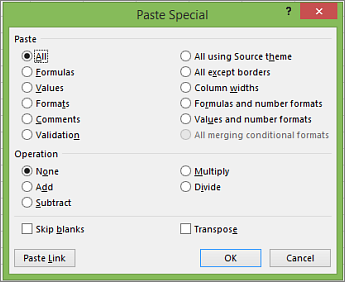
Dans Excel, vous pouvez coller un aspect spécifique des données copiées, comme leur mise en forme ou leur valeur, à l’aide des options Coller spécial . Après avoir copié les données, appuyez sur Ctrl+Alt+V, ou Alt+E+S pour ouvrir la boîte de dialogue Collage spécial .
Conseil
Vous pouvez également sélectionner Accueil>Coller>Coller spécial.
Pour sélectionner une option dans la boîte de dialogue, appuyez sur la lettre soulignée de cette option. Par exemple, appuyez sur la lettre C pour choisir l’option Commentaires .
Haut de la page
Raccourcis clavier pour effectuer des sélections et exécuter des actions
| Pour effectuer cette action | Appuyez sur |
|---|---|
| Sélectionner toute la feuille de calcul. | Ctrl+A ou Ctrl+Maj+Espace |
| Sélectionner la feuille active et la feuille suivante d’un classeur. | Ctrl+Maj+Page suivante |
| Sélectionner la feuille active et la feuille précédente d’un classeur. | Ctrl+Maj+Page précédente |
| Étendre la sélection de cellules d’une cellule. | Maj+Touche de direction |
| Étendre la sélection à la dernière cellule non vide de la même ligne ou de la même colonne que la cellule active ou, si la cellule suivante est vide, à la prochaine cellule non vide. | Ctrl+Maj+Touche de direction |
| Activer le mode étendu et utiliser les touches de direction pour étendre une sélection. Appuyer de nouveau pour le désactiver. | F8 |
| Ajouter une cellule ou plage de cellules non adjacentes à une sélection de cellules à l’aide des touches de direction. | Maj+F8 |
| Commencer une nouvelle ligne dans la même cellule. | Alt+Entrée |
| Recopier l’entrée active dans la plage de cellules sélectionnée. | Ctrl+Entrée |
| Valider la saisie dans la cellule et sélectionner la cellule du dessus. | Maj+Entrée |
| Sélectionner une colonne entière de la feuille de calcul active. | Ctrl+Espace |
| Sélectionner une ligne entière de la feuille de calcul active. | Maj+Espace |
| Sélectionner tous les objets d’une feuille de calcul lorsqu’un objet est sélectionné. | Ctrl+Maj+Espace |
| Étendre la sélection jusqu’au début de la feuille de calcul. | Ctrl+Maj+Origine |
| Sélectionner la zone active si la feuille de calcul contient des données. Appuyer une deuxième fois pour sélectionner la zone active et ses lignes de synthèse. Appuyez une troisième fois pour sélectionner la feuille de calcul entière. | Ctrl+A ou Ctrl+Maj+Espace |
| Sélectionner la zone active autour de la cellule active. | Ctrl+Maj+Astérisque (*) |
| Sélectionner la première commande du menu lorsqu’un menu ou un sous-menu est visible. | Origine |
| Répéter la dernière commande ou action, si possible. | Ctrl+Y |
| Annuler la dernière action. | Ctrl+Z |
| Développer des lignes ou des colonnes groupées. | Lorsque vous pointez sur les éléments réduits, appuyez longuement sur la touche Maj et faites défiler vers le bas. |
| Réduire les lignes ou colonnes groupées. | Lorsque vous pointez sur les éléments développés, appuyez longuement sur la touche Maj et faites défiler vers le haut. |
Haut de la page
Raccourcis clavier pour utiliser des données, des fonctions et la barre de formule
| Pour effectuer cette action | Appuyer sur |
|---|---|
| Activez ou désactivez les info-bulles pour vérifier les formules directement dans la barre de formule ou dans la cellule que vous modifiez. | Ctrl+Alt+P |
| Modifier la cellule active et placer le point d’insertion à la fin de son contenu. Si la modification est désactivée pour la cellule, déplacer le point d’insertion dans la barre de formule. Si vous modifiez une formule, activez ou désactivez le mode Pointer de manière à pouvoir utiliser les touches de direction pour créer une référence. | F2 |
| Développer ou réduire la barre de formule. | Ctrl + Maj + U |
| Annuler une entrée dans la cellule ou la barre de formule. | Échap |
| Valider la saisie dans la barre de formule et sélectionner la cellule du dessous. | Entrée |
| Placer le curseur à la fin du texte dans la barre de formule. | Ctrl+Fin |
| Sélectionner tout le texte dans la barre de formule de l’emplacement du curseur à la fin. | Ctrl+Maj+Fin |
| Calculer toutes les feuilles de calcul de tous les classeurs ouverts. | F9 |
| Calculer la feuille active. | Maj+F9 |
| Calculer toutes les feuilles de calcul de tous les classeurs ouverts, qu’elles aient ou non changé depuis le dernier calcul. | Ctrl+Alt+F9 |
| Contrôler les formules dépendantes, puis calculer toutes les formules de tous les classeurs ouverts, y compris les cellules non marquées comme ayant besoin d’être calculées. | Ctrl+Alt+Maj+F9 |
| Affichez le menu ou le message d’un bouton de vérification des erreurs. | Alt+Maj+F10 |
| Affiche la boîte de dialogue Arguments de fonction lorsque le point d’insertion se trouve à droite d’un nom de fonction dans une formule. | Ctrl+A |
| Insérer les noms d’arguments et les parenthèses lorsque le point d’insertion est à droite du nom d’une fonction dans une formule. | Ctrl+Maj+A |
| Insérez la formule Somme | Alt+Signe Égal (=) |
| Utilise le remplissage instantané pour reconnaître automatiquement les modèles dans les colonnes adjacentes et remplir la colonne active. | Ctrl+E |
| Naviguer dans toutes les combinaisons de références absolues et relatives dans une formule si une référence de cellule ou de plage est sélectionnée. | F4 |
| Insérer une fonction. | Maj+F3 |
| Copier la valeur de la cellule située au-dessus de la cellule active dans cette dernière ou dans la barre de formule. | Ctrl+Maj+Guillement dactylographique (") |
| Créer un graphique incorporé des données dans la plage active. | Alt+F1 |
| Créez un graphique des données de la plage actuelle dans une feuille de graphique distincte. | F11 |
| Définir un nom à utiliser dans les références. | Alt+M, M, D |
| Coller un nom à partir de la boîte de dialogue Coller un nom (si des noms ont été définis dans le classeur). | F3 |
| Atteindre le premier champ de l’enregistrement suivant dans un formulaire de données. | Entrée |
| Créer, exécuter, modifier ou supprimer une macro. | Alt+F8 |
| Ouvrir l’Éditeur Microsoft Visual Basic pour Applications (VBA). | Alt+F11 |
| Ouvrir l’Éditeur Power Query | Alt+F12 |
Haut de la page
Raccourcis clavier pour l’actualisation des données externes
Utilisez les touches suivantes pour actualiser les données provenant de sources de données externes.
| Pour | Appuyez sur |
|---|---|
| Arrêter une opération d’actualisation. | Échap |
| Actualiser des données dans la feuille de calcul en cours. | Ctrl+F5 |
| Actualisez toutes les données du classeur. | Ctrl+Alt+F5 |
Haut de la page
Raccourcis clavier dans Power Pivot
Utilisez les raccourcis clavier suivants avec Power Pivot dans Microsoft 365 et Office.
| Pour | Appuyez sur |
|---|---|
| Ouvrir le menu contextuel pour la cellule, la colonne ou la ligne sélectionnée. | Maj+F10 |
| Sélectionner la table entière. | Ctrl+A |
| Copier les données sélectionnées. | Ctrl+C |
| Supprimer la table. | Ctrl+B |
| Déplacer la table. | Ctrl+M |
| Renommer la table. | Ctrl+R |
| Enregistrez le fichier. | Ctrl+S |
| Renouveler la dernière action | Ctrl+Y |
| Annuler la dernière action. | Ctrl+Z |
| Sélectionner la colonne actuelle. | Ctrl+Espace |
| Sélectionner la ligne actuelle. | Maj+Espace |
| Sélectionner toutes les cellules à partir de l’emplacement actuel jusqu’à la dernière cellule de la colonne. | Maj+Pg. suiv |
| Sélectionner toutes les cellules à partir de l’emplacement actuel jusqu’à la première cellule de la colonne. | Maj+Pg. préc |
| Sélectionner toutes les cellules à partir de l’emplacement actuel jusqu’à la dernière cellule de la ligne. | Maj+Fin |
| Sélectionner toutes les cellules à partir de l’emplacement actuel jusqu’à la première cellule de la ligne. | Maj+Origine |
| Déplacer vers la table précédente. | Ctrl+Pg. préc |
| Déplacer vers la table suivante. | Ctrl+Pg. suiv. |
| Accéder à la première cellule dans le coin supérieur gauche du tableau sélectionné. | Ctrl+Origine |
| Accéder à la dernière cellule dans le coin inférieur droit du tableau sélectionné. | Ctrl+Fin |
| Accédez à la première cellule de la ligne sélectionnée. | Ctrl+Touche de direction Gauche |
| Accéder à la dernière cellule de la ligne sélectionnée. | Ctrl+Touche de direction Droite |
| Accédez à la première cellule de la colonne sélectionnée. | Ctrl+Touche de direction Haut |
| Déplacer vers la dernière cellule de la colonne sélectionnée. | Ctrl+Touche de direction Bas |
| Fermer une boîte de dialogue ou annuler un processus, tel qu’une opération de collage. | Ctrl+Échap |
| Ouvrez la boîte de dialogue Menu Filtre automatique. | Alt+Flèche bas |
| Ouvrez la boîte de dialogue Atteindre. | F5 |
| Recalculez toutes les formules dans la fenêtre Power Pivot. Pour plus d’informations, voir recalculer des formules dans Power Pivot. | F9 |
Haut de la page
Touches de fonction
| Touche | Description |
|---|---|
| F1 |
|
| F2 |
|
| F3 |
|
| F4 |
|
| F5 |
|
| F6 |
|
| F7 |
|
| F8 |
|
| F9 |
|
| F10 |
|
| F11 |
|
| F12 |
|
Haut de la page
Autres raccourcis clavier utiles
| Touche | Description |
|---|---|
| Alt |
|
| Touches de direction |
|
| Ret. arr |
|
| Supprimer |
|
| Fin |
|
| Entrée |
|
| Échap |
|
| Accueil |
|
| Pg. suiv |
|
| Pg. préc |
|
| Maj |
|
| Espace |
|
| Tab |
|
Haut de la page
Voir aussi
Tâches de base pouvant être effectuées à l’aide d’un lecteur d’écran dans Excel
Utiliser un lecteur d’écran pour explorer et parcourir Excel


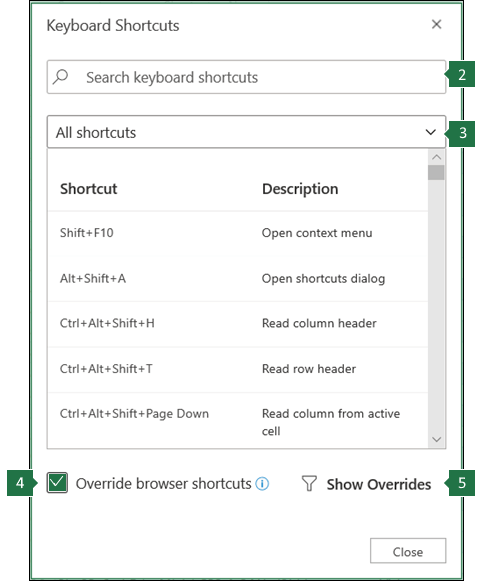
Support technique pour les clients présentant un handicap
L’objectif de Microsoft est d’offrir la meilleure expérience possible à tous ses clients. Si vous avez un handicap ou si vous avez des questions relatives à l’accessibilité, contactez microsoft Answer Desk Handicap pour obtenir une assistance technique. Les membres de l’équipe du support Answer Desk Accessibilité sont formés à l’utilisation des technologies d’assistance les plus répandues et peuvent vous offrir une aide en anglais, en espagnol, en français et en langue des signes américaine. Accédez au site Microsoft Answer Desk Accessibilité pour connaître les informations de contact pour votre pays ou région.
Si vous êtes un utilisateur public, commercial ou d’entreprise, contactez l’entreprise Answer Desk Handicap.