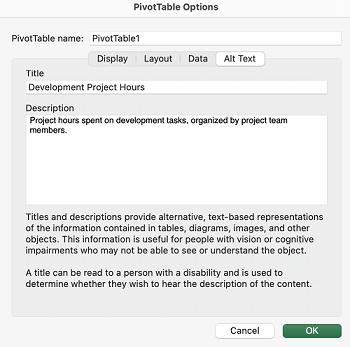
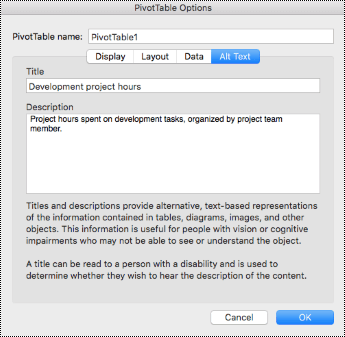
Vous pouvez créer un texte de remplacement (texte de remplacement) pour des formes, des images, des graphiques SmartArt ou d’autres objets dans vos documents Microsoft 365. Le texte de remplacement aide les personnes ayant des handicaps visuels à comprendre les images et d’autres contenus graphiques. Lorsque quelqu’un qui utilise un lecteur d’écran tombe sur une image dans un document, il entend le texte de remplacement décrivant l’image ; sans texte de remplacement, ils sauront seulement qu’ils ont atteint une image sans savoir ce que l’image montre.
Utilisez les procédures décrites dans cet article pour apprendre à ajouter un texte de remplacement à une forme, une image, un graphique SmartArt ou d’autres objets graphiques.
Pour savoir comment écrire un texte de remplacement, accédez à Tout ce que vous devez savoir pour écrire un texte de remplacement effectif.
Ajouter un texte de remplacement
Effectuez l’une des opérations suivantes :
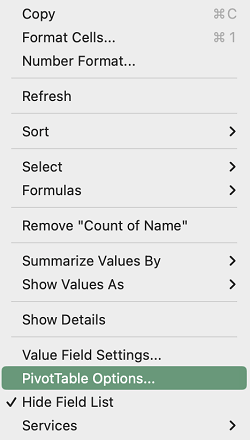
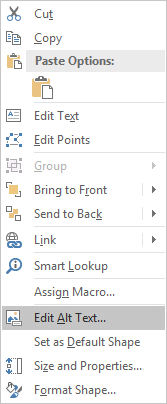
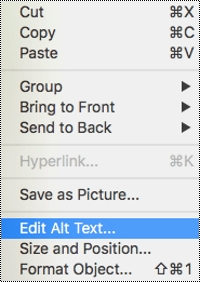
Cliquez avec le bouton droit sur l’objet et sélectionnez Afficher le texte de remplacement.
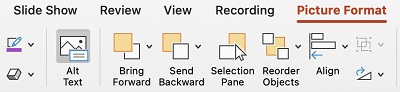
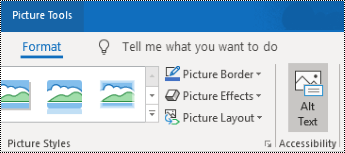
Sélectionnez l’objet, puis sélectionnez le menu Format de l’objet, par exemple Format d’image. Sélectionnez Texte de remplacement.

Remarque
Pour ajouter un texte de remplacement au graphique ou graphique SmartArt entier, cliquez sur la bordure de l’objet et non sur une forme ou une portion spécifique.
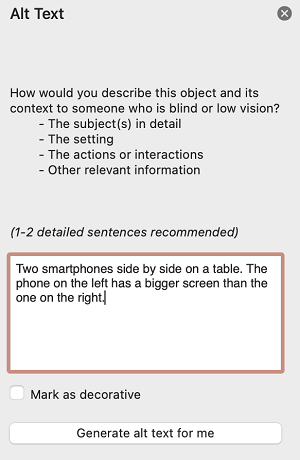
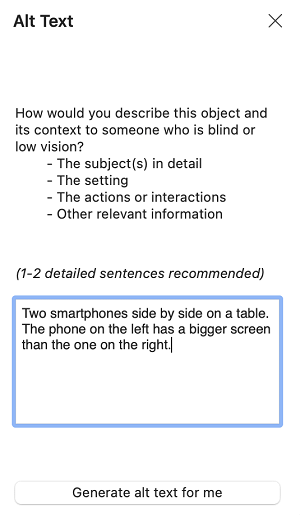
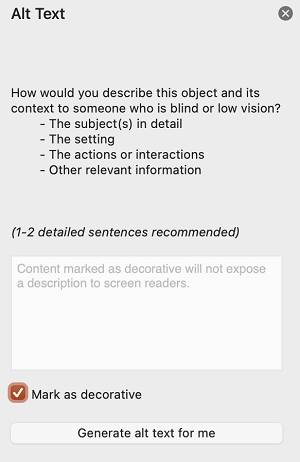
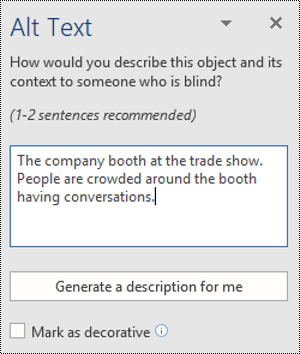
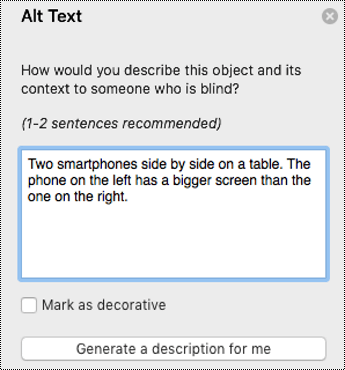
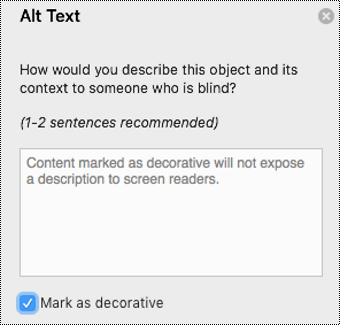
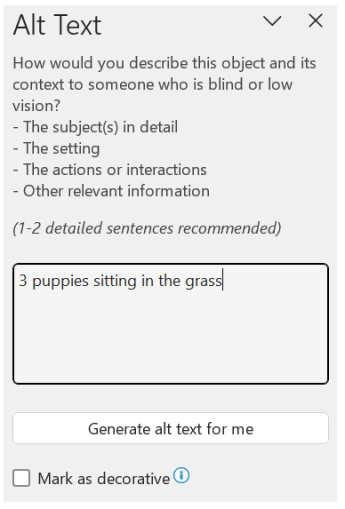
Dans le volet Texte de remplacement, entrez une ou deux phrases dans la zone de texte pour décrire l’objet et son contexte à une personne qui ne peut pas le voir.
Marquer des éléments visuels comme décoratifs
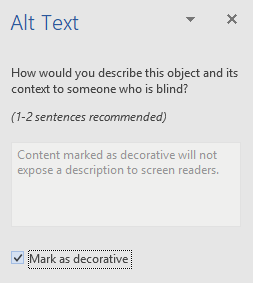
Si vos éléments visuels sont purement décoratifs et présentent un intérêt visuel mais pas informatif, vous pouvez les marquer en tant que tels, sans rédiger de texte de remplacement. Les bordures stylistiques, par exemple, sont des objets à marquer comme décoratifs. People qui utilisent des lecteurs d’écran entendront que ces objets sont décoratifs afin qu’ils sachent qu’ils ne manquent aucune information importante. Vous pouvez marquer vos visuels comme décoratifs dans Excel, PowerPoint et Word.
Pour ouvrir le volet Texte de remplacement, effectuez l’une des opérations suivantes :
- Cliquez avec le bouton droit sur une image, puis sélectionnez Afficher le texte de remplacement.
- Sélectionnez une image, puis Format de l’image>Texte de remplacement.
Cochez la case Marquer comme décoratif . Le champ d’entrée de texte devient grisé.

Activer ou désactiver le texte de remplacement automatique
Si vous ne souhaitez pas qu’un texte de remplacement automatiquement généré soit ajouté aux images insérées, vous pouvez désactiver l’option Texte de remplacement automatique. Si vous changez d’avis, vous pouvez aussi facilement la réactiver.
- SélectionnezOptions>de fichier>Accessibilité.
- Activez ou désactivez la case à cocher Activer l’option pour générer du texte de remplacement à l’aide de l’IA sous Texte de remplacement, puis sélectionnez OK.
Approuver le texte de remplacement automatique
Vous pouvez approuver le texte de remplacement généré automatiquement dans Microsoft 365.
Si le texte de remplacement est satisfaisant, cochez la case Approuver le texte de remplacement .

Voir aussi
Tout ce que vous devez savoir pour écrire un texte de remplacement efficace