
Avant d’envoyer un e-mail Outlook ou de partager un document Word, une feuille de calcul Excel, une présentation PowerPoint ou un bloc-notes OneNote, exécutez le vérificateur d’accessibilité pour faciliter la lecture et la modification de votre contenu.
Une nouvelle version du Vérificateur d’accessibilité est disponible pour l’application de bureau Word et sera bientôt disponible pour d’autres applications de bureau Office, notamment Outlook, Excel et PowerPoint.
Remarque
- Pour en savoir plus sur le nouvel Assistant Accessibilité, accédez à Améliorer l’accessibilité dans vos documents avec l’Assistant Accessibilité.
- Pour en savoir plus sur la notification en temps réel sur le canevas des problèmes d’accessibilité, accédez à Obtenir une notification en temps réel des problèmes d’accessibilité lors de l’utilisation des applications Microsoft 365.
Contenu de cet article
Utiliser le vérificateur d’accessibilité
Sélectionnez l’onglet Révision.
Remarque
Dans Outlook, l’onglet Révision s’affiche uniquement lors de l’écriture ou de la réponse aux messages.
Sélectionnez
 Vérifier l’accessibilité pour ouvrir le volet Accessibilité à droite.
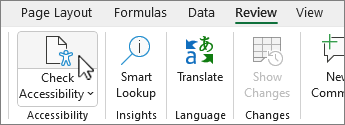
Conseil
Pour Word, Excel et les bureaux PowerPoint, sélectionnez la moitié inférieure du bouton Vérifier l’accessibilité pour plus d’options.
Dans le volet Accessibilité , passez en revue et traitez les résultats sous Résultats de l’inspection.
Appliquer les actions recommandées
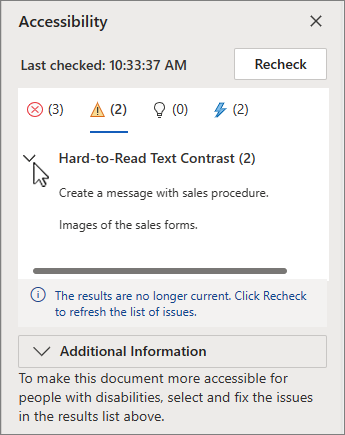
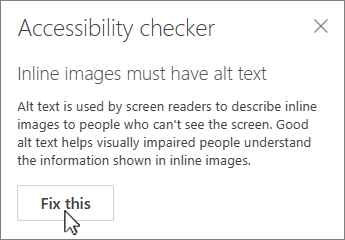
Dans le volet Accessibilité , vous verrez une liste d’erreurs et d’avertissements, avec des recommandations de correction pour chacune d’elles.
Pour corriger rapidement les problèmes, appliquez l’une des actions recommandées. Pour plus d’informations sur la façon dont les résultats sont classés, consultez la rubrique Règles pour le vérificateur d’accessibilité.
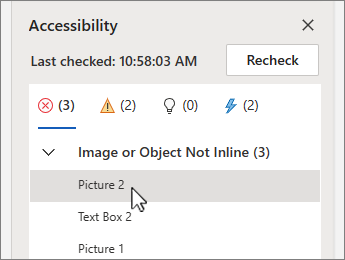
Dans le volet Accessibilité , sélectionnez un problème sous Avertissements ou erreurs. La liste s’étend et affiche les éléments et objets affectés par le problème.
Conseil
Pour afficher l’emplacement exact de l’élément ou de l’objet concerné, sélectionnez l’élément ou l’objet.
Pour résoudre le problème, sélectionnez la flèche vers le bas
 en regard de celui-ci et ouvrez la liste Actions recommandées .
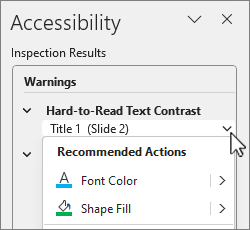
Pour appliquer un correctif, sélectionnez une action dans la liste Actions recommandées . Pour afficher d’autres options, sélectionnez la flèche droite
 en regard de l’action (si disponible).
Parcourez et résolvez chaque problème sous Avertissements et erreurs.
Vous ne voyez pas le vérificateur d’accessibilité ?
Si vous ne voyez pas Vérifier l’accessibilité sous l’onglet Révision , vous disposez peut-être d’une version antérieure de l’application. Procédez comme suit pour ouvrir le Vérificateur d’accessibilité :
- Sélectionnez l’onglet Fichier et choisissez Informations.
- Sélectionnez Vérifier la présence de problèmes.
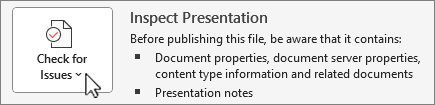
- Dans le menu déroulant Rechercher les problèmes , sélectionnez Vérifier l’accessibilité.
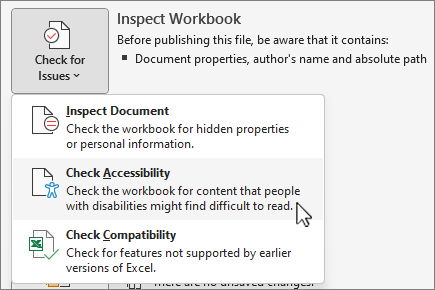
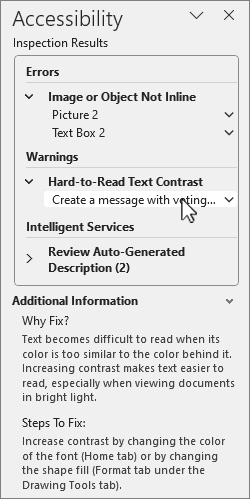
- Le volet Office Vérificateur d’accessibilité affiché en regard de votre contenu présente les résultats de l’inspection.
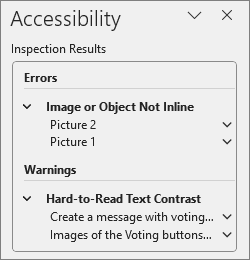
- Sélectionnez un problème sous Résultats de l’Inspection, pour voir pourquoi et comment résoudre un problème. Ces informations apparaissent sous Informations supplémentaires.
Voir aussi
Vérifier l’accessibilité pendant que vous travaillez dans les applis Office
Tout ce que vous devez savoir pour écrire un texte de remplacement efficace
Utiliser un lecteur d’écran avec le vérificateur d’accessibilité
Rendre votre contenu accessible à tous
Rendre votre contenu accessible à tous grâce au Vérificateur d’accessibilité


Support technique pour les clients présentant un handicap
L’objectif de Microsoft est d’offrir la meilleure expérience possible à tous ses clients. Si vous avez un handicap ou si vous avez des questions relatives à l’accessibilité, contactez microsoft Answer Desk Handicap pour obtenir une assistance technique. Les membres de l’équipe du support Answer Desk Accessibilité sont formés à l’utilisation des technologies d’assistance les plus répandues et peuvent vous offrir une aide en anglais, en espagnol, en français et en langue des signes américaine. Accédez au site Microsoft Answer Desk Accessibilité pour connaître les informations de contact pour votre pays ou région.
Si vous êtes un utilisateur public, commercial ou d’entreprise, contactez l’entreprise Answer Desk Handicap.