Le texte en temps réel (RTT) est une fonctionnalité d’accessibilité de Microsoft Teams qui permet au texte d’apparaître instantanément à l’écran, caractère par caractère, à mesure qu’il est tapé, sans que l’utilisateur n’oblige l’utilisateur à appuyer sur « Envoyer ». Cela permet une communication plus immédiate et naturelle, en particulier dans les situations temporelles. Le RTT est particulièrement bénéfique pour les participants qui sont non verbaux, sourds, malentendants, ou qui ont des troubles de la parole ou des troubles cognitifs, ce qui leur permet de participer pleinement aux réunions et aux appels sans avoir à basculer entre la conversation et d’autres interfaces.
Dans les appels et réunions 1:1, rtt apparaît dans le même volet que celui utilisé pour les sous-titres en direct, créant un espace unifié où les entrées parlées et typées sont affichées ensemble. Cela prend en charge les conversations de modalité mixte, par exemple quand un participant parle et que l’autre répond. RTT permet à tout le monde de suivre plus facilement la conversation et de participer à des réunions.
Remarque
Le texte en temps réel (RTT) sera inclus dans la transcription de la réunion si la réunion est transcrite.
Contenu de cet article
Activer RTT
Lorsque rtt est activé, les participants peuvent taper des messages en temps réel, ce qui permet à tout le monde de voir du texte au fur et à mesure qu’il est écrit pour une communication plus rapide. Procédez comme suit pour activer le texte en temps réel :
- Pour utiliser RTT dans une réunion, accédez à vos contrôles de réunion en haut de la fenêtre et sélectionnez Autres actions>Langue et parole.
- Sélectionnez le bouton Activer rtt pour cet appel .
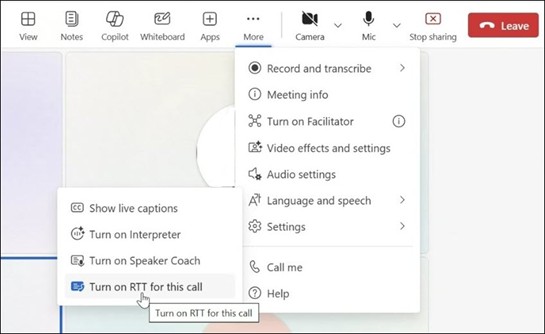
- Une boîte de dialogue RTT s’affiche dans la fenêtre de réunion pour confirmer que vous activez la fonctionnalité pour tout le monde. Sélectionnez Activer pour continuer. Le panneau RTT s’affiche ensuite en bas de la fenêtre de réunion.
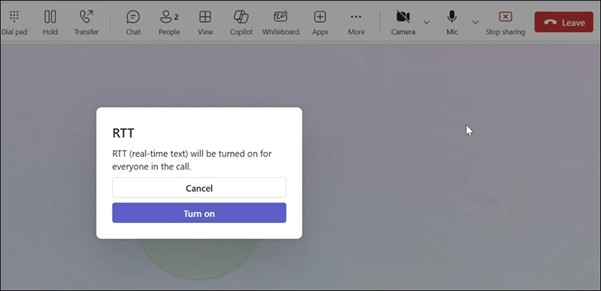
- Entrez votre message dans la zone de texte. Au fur et à mesure que vous tapez, les autres participants verront le texte.
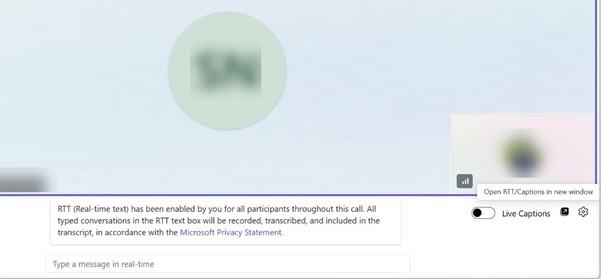
- Pour ouvrir RTT dans une nouvelle fenêtre, sélectionnez le bouton Ouvrir RTT/Légendes dans une nouvelle fenêtre dans le coin inférieur droit de la fenêtre de réunion.
Remarque
Lorsque rtt est activé, vous recevez une notification indiquant que « RTT (texte en temps réel) est activé pour tous les participants pendant toute la durée de cette réunion ».
Personnaliser les paramètres de légende
Pour personnaliser la présentation du contenu dans le panneau RTT, utilisez le menu Paramètres de légende. Pour plus d’informations, consultez Personnaliser les sous-titres.
Contenu de cet article
Activer RTT
Lorsque rtt est activé, les participants peuvent taper des messages en temps réel, ce qui permet à tout le monde de voir du texte au fur et à mesure qu’il est écrit pour une communication plus rapide.
Pour utiliser RTT dans une réunion, accédez à vos contrôles de réunion en haut de la fenêtre et sélectionnez Autres actions>Langue et parole.
Sélectionnez le bouton Activer rtt pour cet appel .
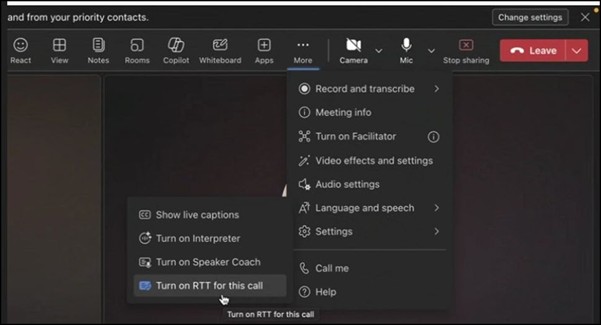
Une boîte de dialogue RTT s’affiche dans la fenêtre de réunion pour confirmer que vous activez la fonctionnalité pour tout le monde. Sélectionnez Activer pour continuer. Le panneau RTT s’affiche ensuite en bas de la fenêtre de réunion.

Entrez votre message dans la zone de texte. Au fur et à mesure que vous tapez, les autres participants verront le texte.
Pour ouvrir RTT dans une nouvelle fenêtre, sélectionnez le bouton Ouvrir RTT/Légendes dans une nouvelle fenêtre dans le coin inférieur droit de la fenêtre de réunion.
Remarque
Lorsque rtt est activé, vous recevez une notification indiquant que « RTT (texte en temps réel) est activé pour tous les participants pendant toute la durée de cette réunion ».
Personnaliser les paramètres de légende
Pour personnaliser la présentation du contenu dans le panneau RTT, utilisez le menu Paramètres de légende. Pour plus d’informations, accédez à Personnaliser les sous-titres.
Activer RTT
Lorsque rtt est activé, les participants peuvent taper des messages en temps réel, ce qui permet à tout le monde de voir du texte au fur et à mesure qu’il est écrit pour une communication plus rapide. Procédez comme suit pour activer le texte en temps réel :
Pour utiliser RTT dans une réunion, accédez à vos contrôles de réunion en bas de l’écran et sélectionnez Autres actions>Activer rtt pour cette réunion.

Une boîte de dialogue RTT s’affiche dans la fenêtre d’appel pour vous rappeler que vous activez la fonctionnalité pour tout le monde. Sélectionnez OK pour continuer.

Le panneau RTT s’affiche dans la fenêtre de réunion. Au fur et à mesure que vous tapez, les autres participants verront le texte.
Remarque
Lorsque rtt est activé, vous recevez une notification indiquant que « Le texte en temps réel (RTT) est activé pendant toute la durée de cette réunion et est visible par tous les participants ».
Activer RTT
Lorsque rtt est activé, les participants peuvent taper des messages en temps réel, ce qui permet à tout le monde de voir du texte au fur et à mesure qu’il est écrit pour une communication plus rapide. Procédez comme suit pour activer le texte en temps réel :
Pour utiliser RTT dans une réunion, accédez à vos contrôles de réunion en bas de l’écran et sélectionnez Autres actions>Activer rtt pour cette réunion.
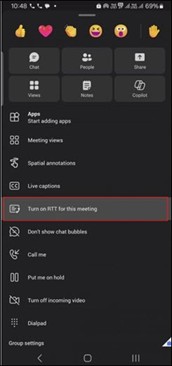
Une boîte de dialogue RTT s’affiche dans la fenêtre d’appel pour vous rappeler que vous activez la fonctionnalité pour tout le monde. Sélectionnez Activer pour continuer.
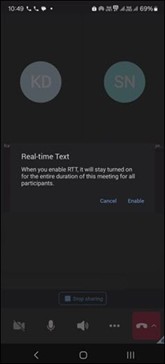
Le panneau RTT s’affiche dans la fenêtre de réunion. Au fur et à mesure que vous tapez, les autres participants verront le texte.
Remarque
Lorsque rtt est activé, vous recevez une notification indiquant que « Le texte en temps réel (RTT) est activé pendant toute la durée de cette réunion et est visible par tous les participants ».
Contenu de cet article
Activer RTT
Lorsque rtt est activé, les participants peuvent taper des messages en temps réel, ce qui permet à tout le monde de voir du texte au fur et à mesure qu’il est écrit pour une communication plus rapide. Procédez comme suit pour activer le texte en temps réel :
- Pour utiliser RTT dans une réunion, accédez à vos contrôles de réunion en haut de la fenêtre et sélectionnez Autres actions>Langue et parole.
- Sélectionnez le bouton Activer rtt pour cet appel .
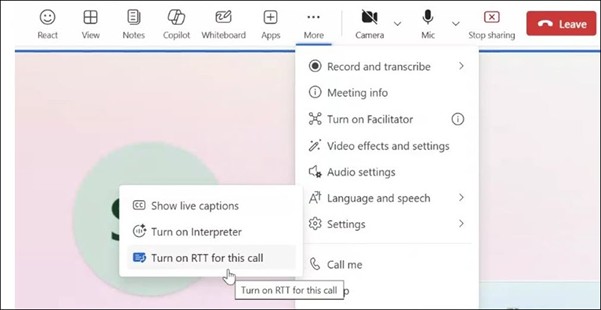
- Une boîte de dialogue RTT s’affiche dans la fenêtre de réunion pour confirmer que vous activez la fonctionnalité pour tout le monde. Sélectionnez Activer pour continuer. Le panneau RTT s’affiche ensuite en bas de la fenêtre de réunion.
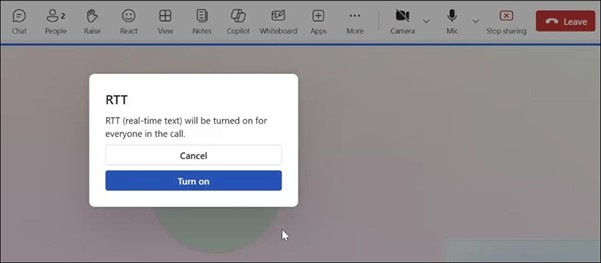
- Entrez votre message dans la zone de texte. Au fur et à mesure que vous tapez, les autres participants verront le texte.
- Pour ouvrir RTT dans une nouvelle fenêtre, sélectionnez le bouton Ouvrir RTT/Légendes dans une nouvelle fenêtre dans le coin inférieur droit de la fenêtre de réunion.
Remarque
Lorsque rtt est activé, vous recevez une notification indiquant que « RTT (texte en temps réel) est activé pour tous les participants pendant toute la durée de cette réunion ».
Personnaliser les paramètres de légende
Pour personnaliser la présentation du contenu dans le panneau RTT, utilisez le menu Paramètres de légende. Pour plus d’informations, consultez Personnaliser les sous-titres.
Voir aussi
Utiliser des sous-titres contextuels dans les réunions Microsoft Teams
Outils d’accessibilité pour Microsoft Teams
Utiliser des sous-titres en direct dans les réunions Microsoft Teams
