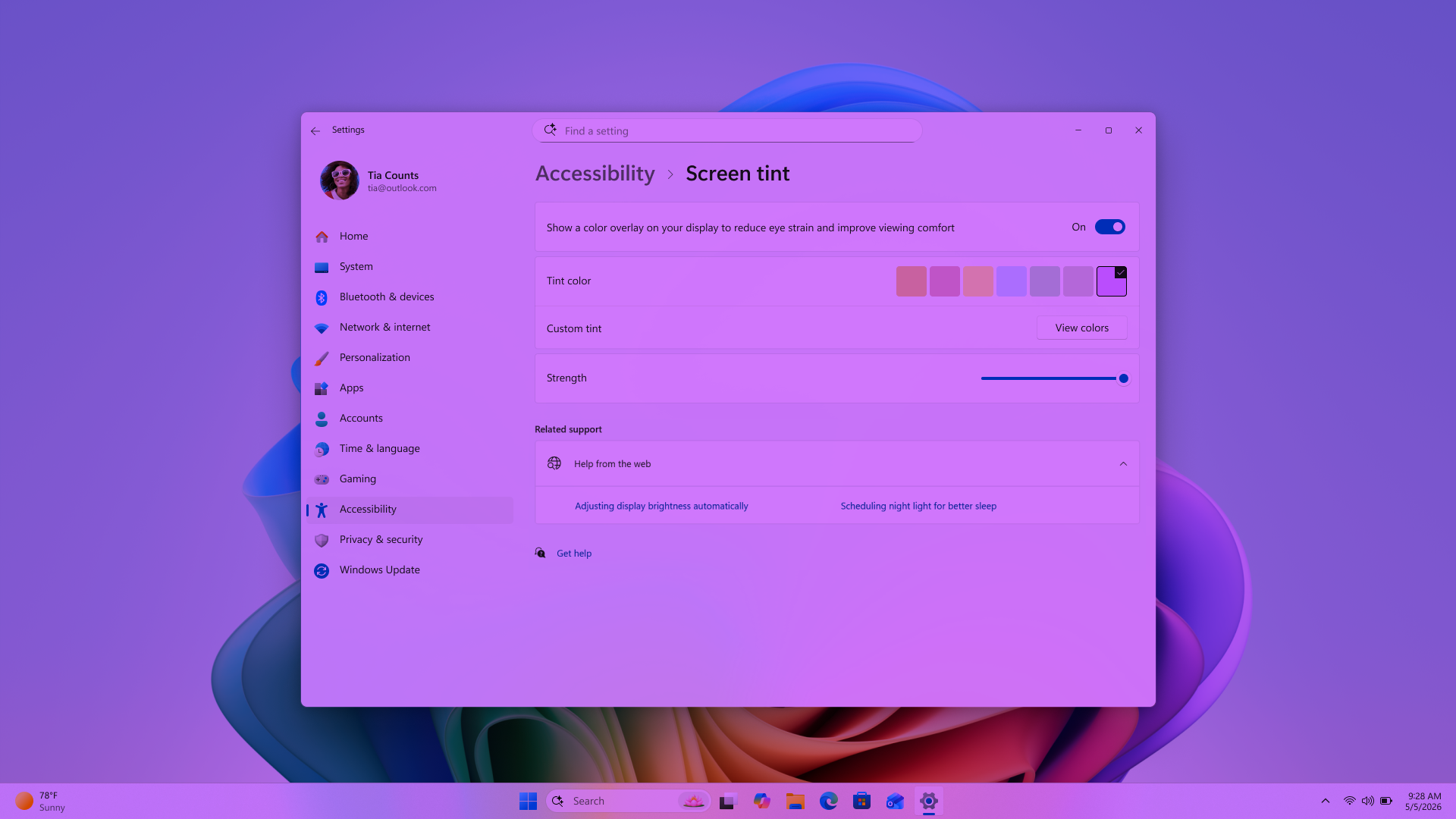
La teinte de l’écran est une fonctionnalité d’accessibilité Windows qui applique une seule superposition de couleur sur l’ensemble de votre écran pour réduire l’inconfort visuel. Il adoucit l’intensité globale des écrans lumineux, ce qui les rend plus faciles à regarder tout au long de la journée, en particulier pendant les longues sessions de travail lorsque les écrans lumineux peuvent laisser vos yeux fatigués, tendus ou mal à l’aise.
La teinte de l’écran est conçue pour toute personne qui trouve la luminosité de l’écran standard dure sur leurs yeux, y compris les personnes qui ressentent la sensibilité à la lumière ou la photosensibilité. Vous pouvez choisir une couleur prédéfinie ou créer la vôtre, puis ajuster la teinte jusqu’à ce que l’écran se sente à l’aise.
Remarque
L’activation de la teinte de l’écran désactive les filtres de couleurs. L’activation des filtres de couleurs désactive la teinte de l’écran. Si vous utilisez des filtres de couleurs, laissez la teinte de l’écran désactivée.
Teinte de l’écran par rapport à l’éclairage nocturne
L’éclairage nocturne et la teinte de l’écran aident à rendre votre écran plus confortable à visualiser, mais chacun fonctionne différemment et a un objectif différent.
La lumière nocturne réchauffe progressivement votre écran d’un blanc vif à un ton ambré plus doux, réduisant la lumière bleue qui peut interférer avec les signaux de sommeil de votre corps. Il est utile lorsque vous avez du mal à vous endormir après avoir utilisé votre écran tard dans la nuit.
La teinte de l’écran applique une superposition de couleur unique pour réduire l’intensité de l’écran, ce qui le rend plus confortable à voir tout au long de la journée pour les personnes sujettes à la sensibilité à la lumière ou à la fatigue oculaire. C’est utile lorsque les écrans lumineux et saturés rendent vos yeux fatigués ou sensibles à la fin de la journée.
Si votre écran perturbe votre sommeil la nuit et aggrave vos yeux pendant les longues sessions de travail, vous pouvez utiliser la lumière nocturne et la teinte de l’écran ensemble. L’un travaille sur la chaleur tandis que l’autre travaille sur l’intensité.
Accès à la teinte de l’écran
La teinte de l’écran se trouve dans la section Vision des paramètres d’accessibilité dans Windows. À partir de là, vous pouvez activer la fonctionnalité et la personnaliser selon vos préférences.
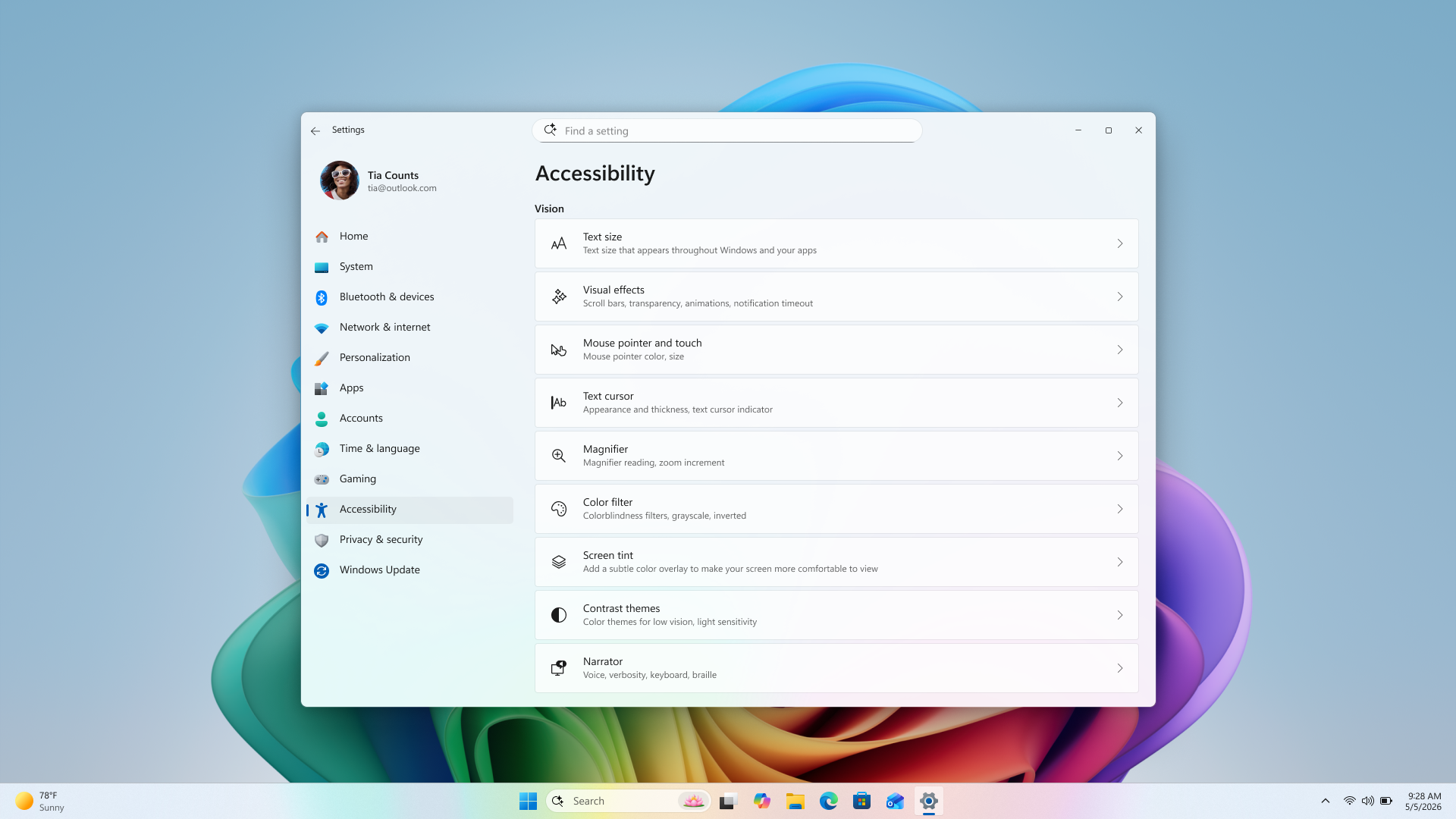
Pour ouvrir la teinte de l’écran :
- Ouvrez Paramètres>Accessibilité ou appuyez sur Win+U pour y accéder directement.
- Dans la section Vision , sélectionnez Teinte de l’écran.
Options de couleur de teinte
La teinte de l’écran offre deux façons de définir la couleur de votre superposition : les couleurs prédéfinies et les couleurs personnalisées.
Couleurs prédéfinies
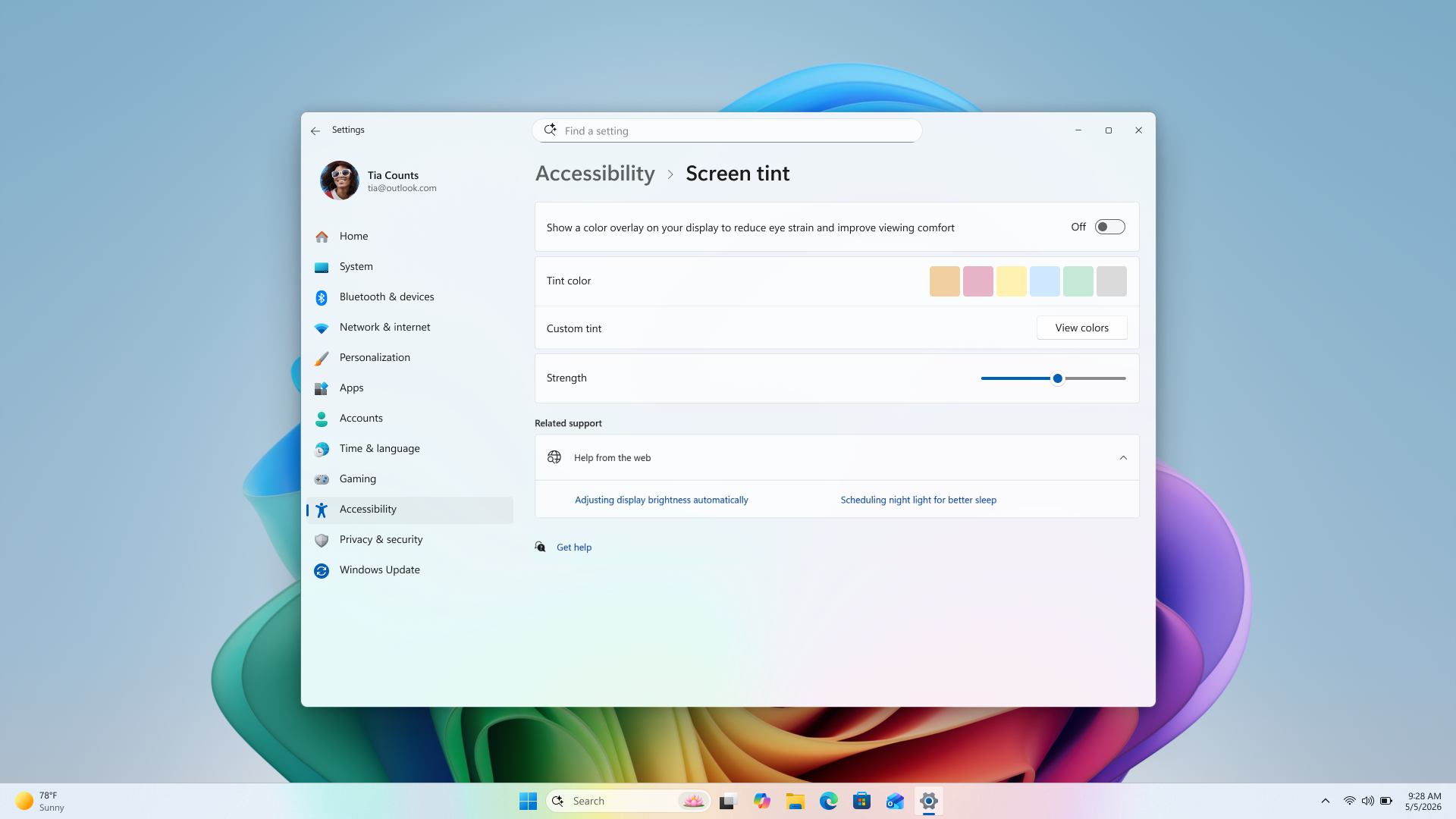
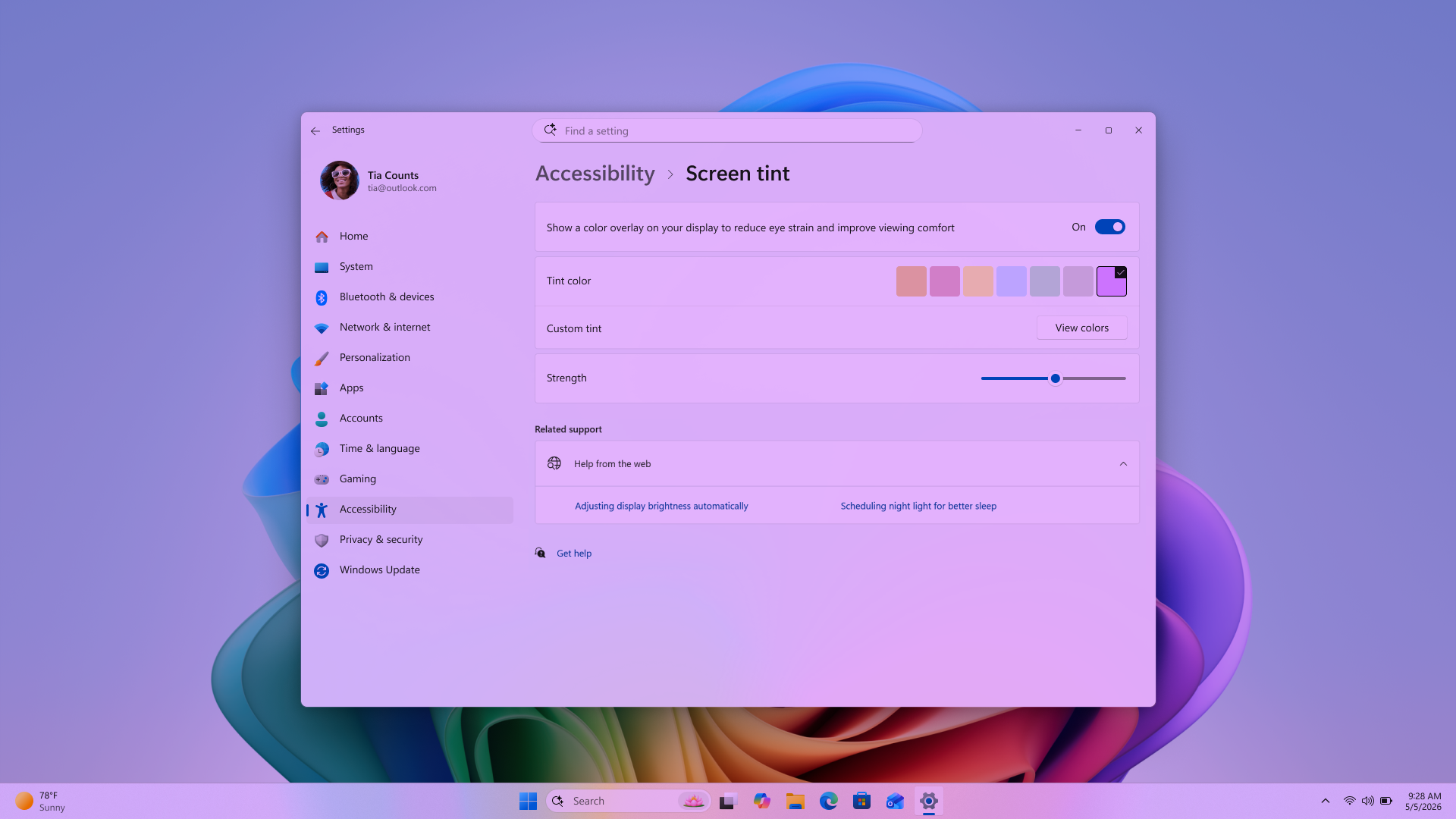
Six couleurs prédéfinies sont disponibles, chacune affichée sous forme de bloc de couleurs. Sélectionnez celui qui se sent le plus à l’aise pour vos yeux.
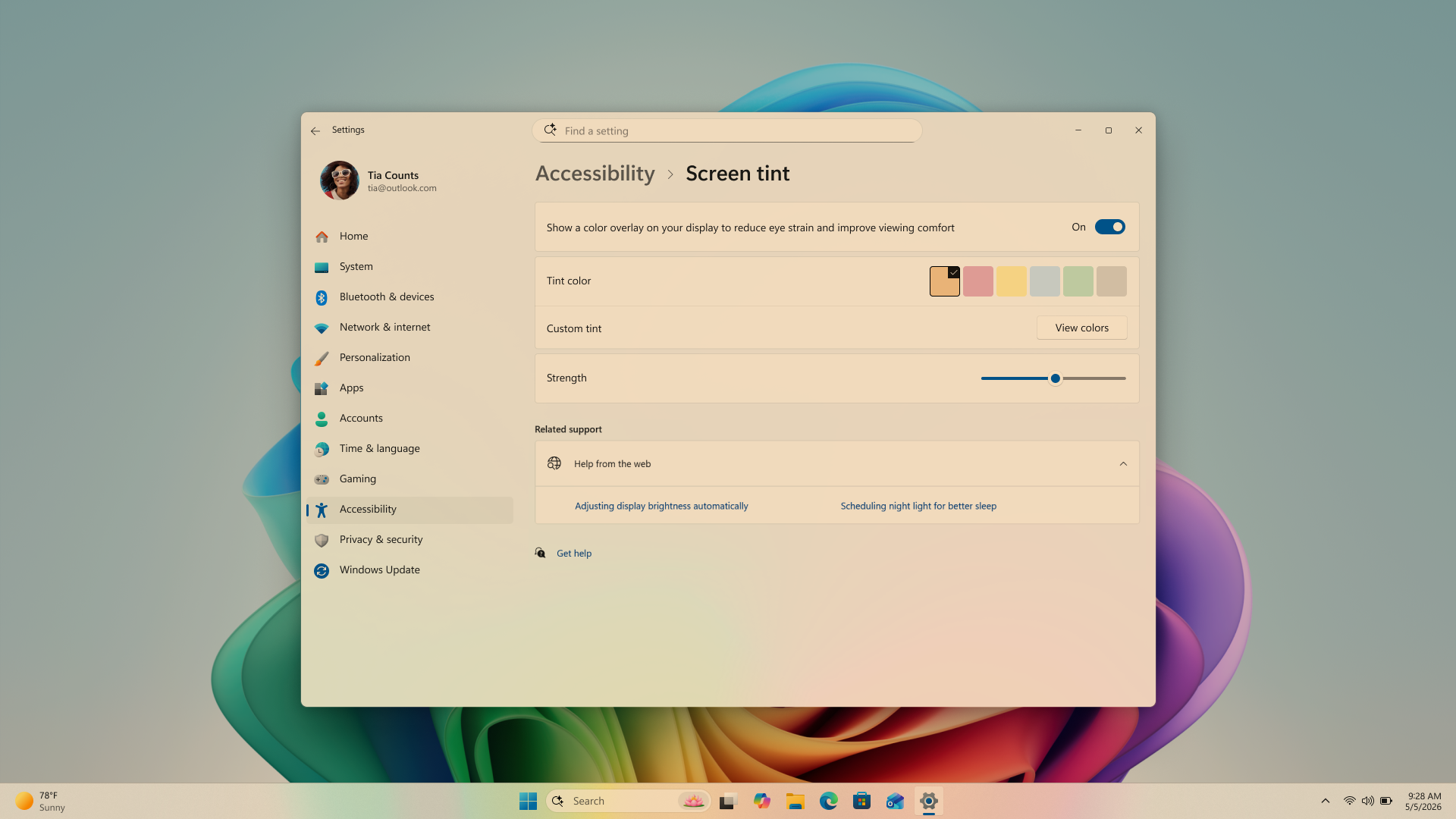
Couleurs personnalisées
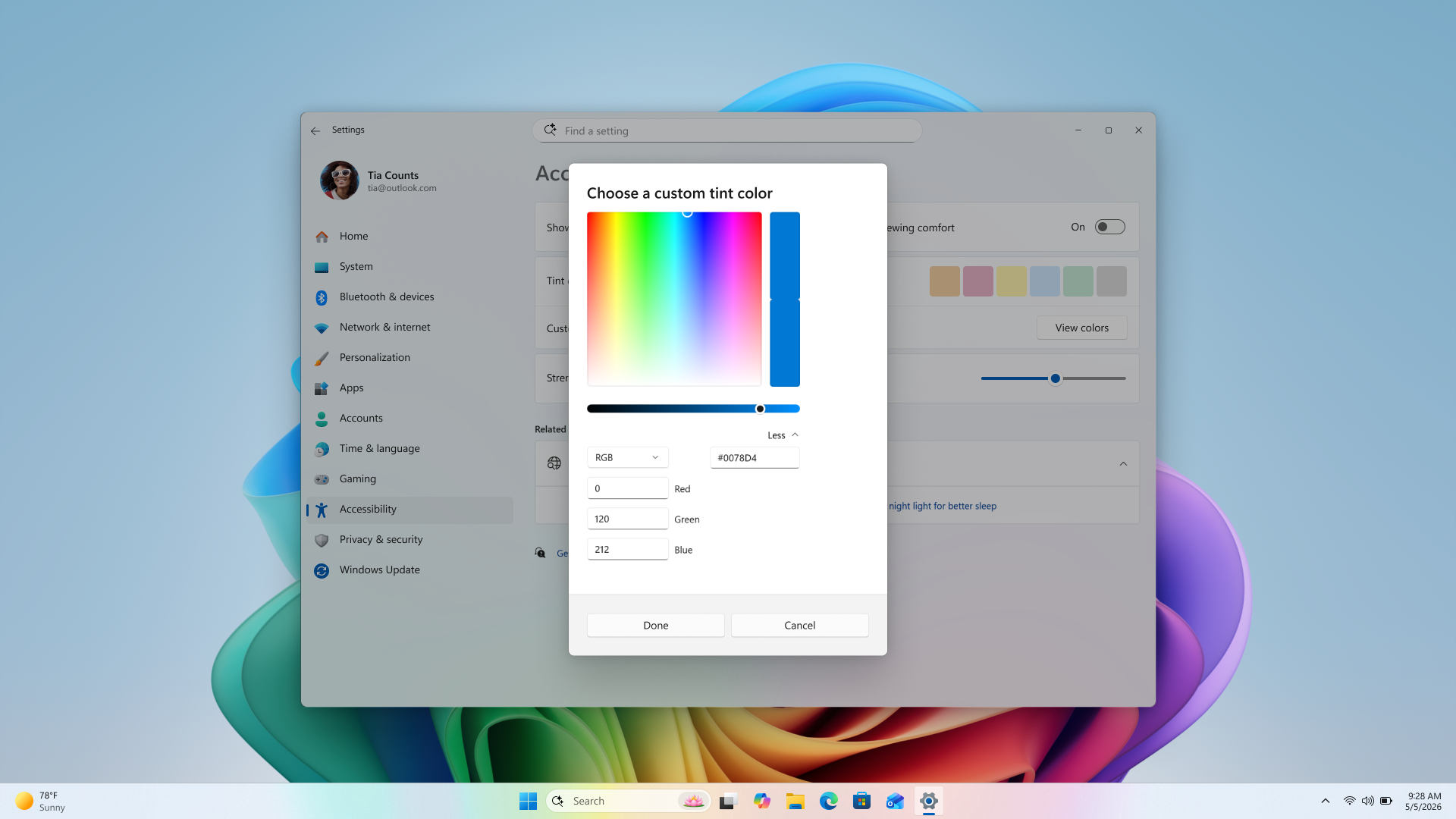
Si aucune des présélections ne vous convient, vous pouvez créer les vôtres. Sélectionnez les couleurs d’affichage dans la section Teinte personnalisée pour ouvrir le sélecteur de couleurs, puis choisissez la couleur souhaitée.
Résistance de la teinte
Le curseur de force contrôle la force ou la subtilité de la superposition. Vous pouvez l’ajuster d’un lavage clair de couleur jusqu’à l’intensité maximale jusqu’à ce que votre écran se sente bien.
Remarque
L’intensité de la teinte appliquée peut varier en fonction du matériel d’affichage de votre système.