
Cet article fournit une vue d’ensemble complète des mises à jour précédentes et des spécifications des fonctionnalités pour l’accès vocal Windows.
Présentation de la dictée fluide dans l’accès vocal
La dictée fluide est une nouvelle fonctionnalité de l’accès vocal sur les PC Copilot+, qui rend la dictée vocale plus fluide et plus intelligente. Il corrige automatiquement la grammaire, la ponctuation et les mots de remplissage à mesure que vous parlez, réduisant ainsi la nécessité d’effectuer des modifications manuelles. Cette expérience est optimisée par les petits modèles de langage (SLM) sur l’appareil, ce qui garantit un traitement rapide et privé. Pour l’utiliser, lancez l’accès vocal et terminez la configuration si vous êtes un utilisateur pour la première fois. La dictée fluide est activée par défaut : vous pouvez la cocher ou la basculer vers la case activée ou la basculer via le menu volant des paramètres dans le coin supérieur droit ou simplement dire « activer/désactiver la dictée fluide ».
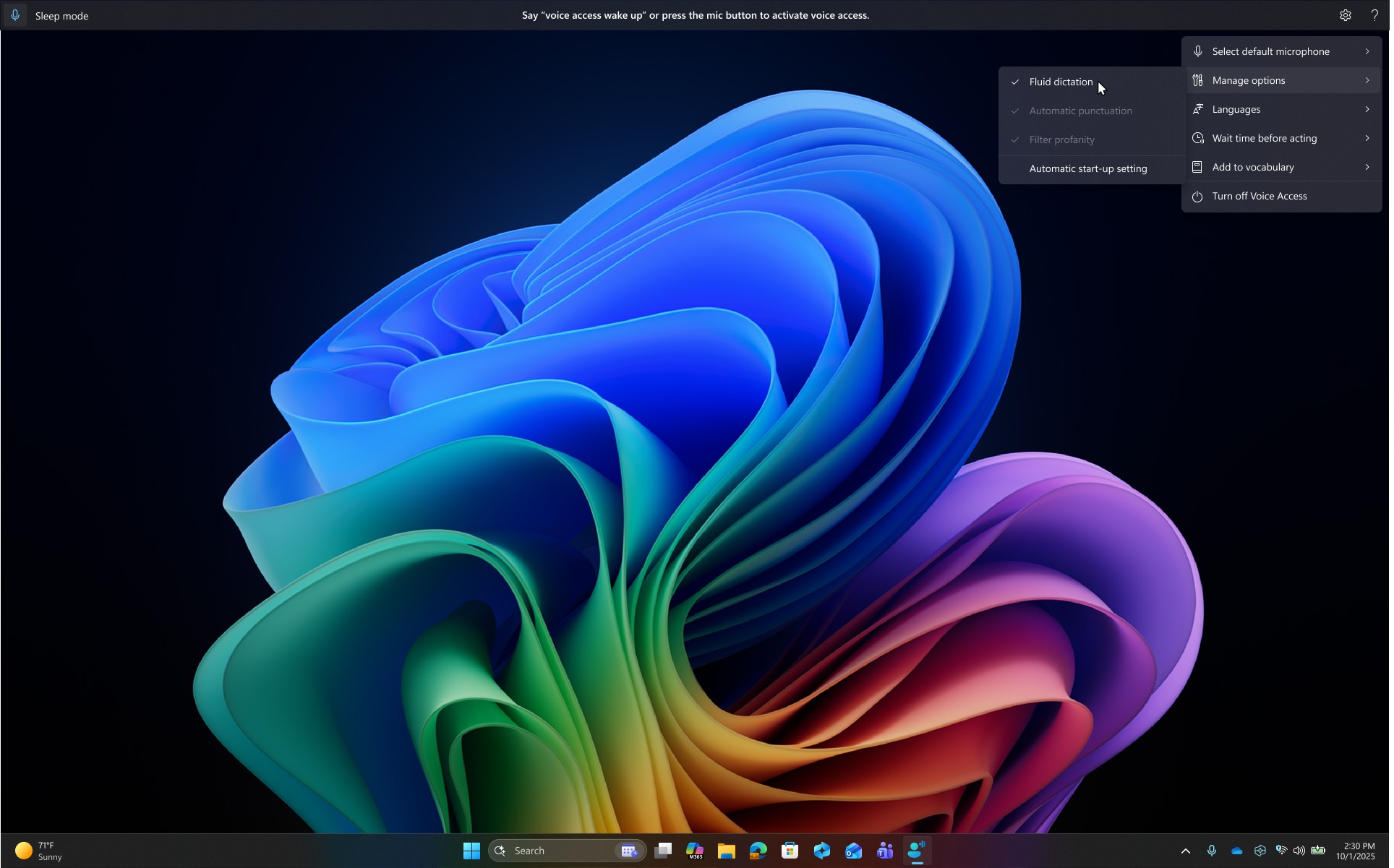
Il fonctionne dans n’importe quelle application de texte, mais est désactivé dans les champs sécurisés tels que les mots de passe ou les codes PIN pour protéger votre confidentialité. La dictée fluide dans l’accès vocal est actuellement disponible dans tous les paramètres régionaux en anglais et est disponible sur tous les PC Copilot+.
Paramètre Temps d’attente avant d’agir dans l’accès vocal
Nous introduisons un nouveau paramètre « Temps d’attente avant d’agir » dans l’accès vocal, permettant aux utilisateurs de configurer le délai avant l’exécution d’une commande vocale. Cela offre une plus grande flexibilité aux utilisateurs avec des modèles de parole différents, permettant une reconnaissance plus précise si vous parlez lentement ou rapidement. Pour configurer cela, accédez aux paramètres >d’accès vocalTemps d’attente avant d’agir, puis choisissez l’option qui correspond le mieux à vos préférences.

Accès vocal en japonais
Voice Access prend désormais en charge le japonais, ce qui élargit l’accessibilité à un plus grand nombre d’utilisateurs. Vous pouvez désormais naviguer, dicter et interagir avec Windows à l’aide de commandes vocales. Avec cette mise à jour, les utilisateurs Windows qui parlent japonais peuvent profiter d’une expérience PC mains libres et vocale.
Prise en charge étendue pour une commande flexible et naturelle
Nous avons publié une exécution de commande plus flexible et naturelle dans l’accès vocal sur les Copilot+ PC. L’accès vocal comprend désormais plusieurs variantes d’une commande existante. Vous pouvez dire :
- « Pouvez-vous ouvrir l’application Edge ? »
- « Basculer vers Microsoft Edge »
- « Veuillez ouvrir le navigateur Edge »
Et l’accès vocal reconnaîtra votre intention et exécutera la commande en conséquence. Plus besoin de lutter pour mémoriser une formulation exacte : parlez simplement avec flexibilité !
Ajouter des mots personnalisés au dictionnaire
Nous vous avons introduit la possibilité d’ajouter vos propres mots au dictionnaire dans l’accès vocal. L’ajout de vos propres mots, y compris des mots difficiles à prononcer, au dictionnaire dans l’accès vocal permet d’améliorer la précision de la dictée. Elle augmente la probabilité de reconnaître ces mots avec plus de précision en créant un biais qui aide l’accès vocal à devenir plus sensible au contexte et à comprendre de manière proactive votre vocabulaire spécifique. La fonctionnalité sera disponible dans toutes les langues d’accès vocal actuellement prises en charge.
Vous pouvez ajouter vos propres mots au dictionnaire dans l’accès vocal de plusieurs manières :
- Directement à partir des paramètres >d’accès vocalAjouter au vocabulaire.
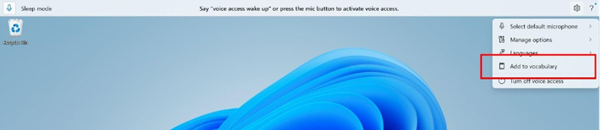
- Après avoir orthographié un mot à l’aide de la commande « Épeler cela » ou effectué une correction à l’aide de « Corriger cela »
- N’importe où lorsque vous souhaitez ajouter manuellement un mot à l’aide de la commande « Ajouter au vocabulaire ».
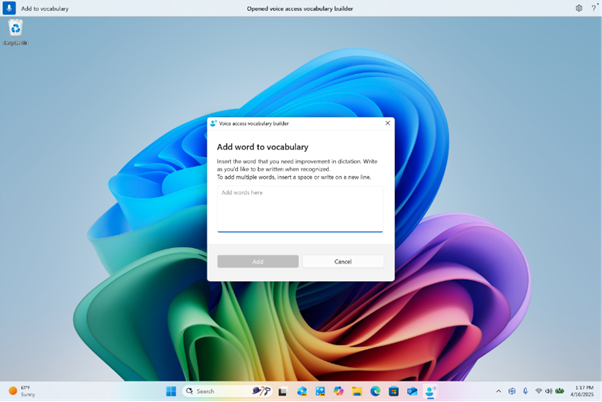
Boîte de dialogue de générateur de vocabulaire d’accès vocal pour ajouter vos propres mots au dictionnaire.
Découvrez les nouveautés de l’accès vocal avec la dernière mise à jour
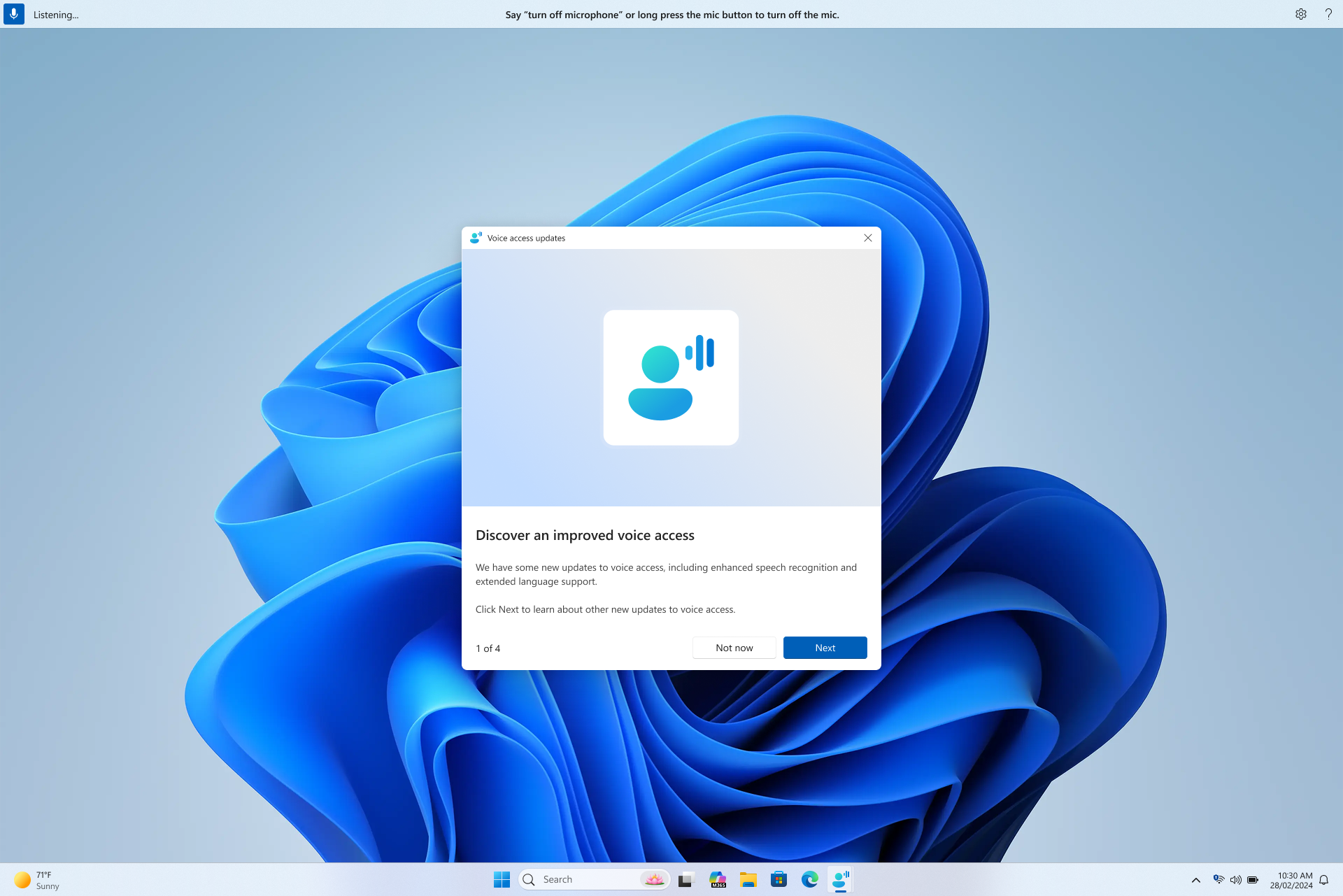
Nous sommes ravis de partager une nouvelle façon immersive de rester à jour avec l’accès vocal sur Windows. À chaque mise à jour, l’accès vocal devient plus intelligent, plus rapide et plus intuitif. Désormais, découvrir ces nouvelles fonctionnalités est tout aussi transparent que de les utiliser.
Juste après le lancement de l’accès vocal après une mise à jour majeure, cette nouvelle fenêtre de mise à jour s’affiche pour mettre en évidence les fonctionnalités et améliorations importantes. Vous pouvez l’examiner immédiatement ou le fermer et y revenir plus tard en cliquant sur l’option « Nouveautés » dans le menu de réglage de la barre d’accès vocal.
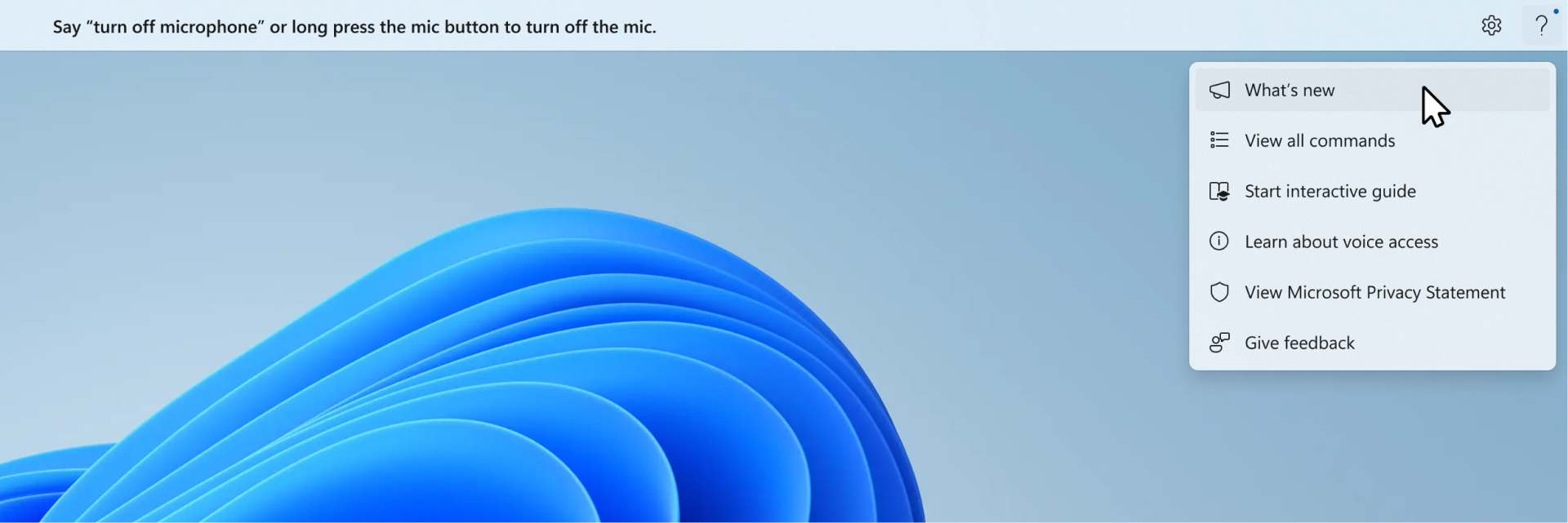
À partir de maintenant, vous ne manquerez jamais toutes les nouvelles fonctionnalités passionnantes à venir !
Améliorations apportées à l’expérience des & des corrections orthographiques
Nous avons apporté des améliorations en proposant des suggestions plus nombreuses et de meilleure qualité pour l’expérience Orthographe & Corrections. Les utilisateurs pourront désormais utiliser ces fonctionnalités tout au long de la session VA. L’expérience Orthographe permettra aux utilisateurs de dicter des caractères et des mots entiers à une vitesse plus rapide, offrant une plus grande flexibilité d’édition dans l’interface utilisateur. Pour ce faire, davantage de commandes de dictée sont prises en charge pour la sélection, la suppression et la navigation dans le texte.
Redémarrage automatique pour l’accès vocal
Dans Windows 11, nous avons introduit le redémarrage automatique pour l’accès vocal. Pour les personnes à mobilité réduite, cette fonctionnalité garantit que l’accès vocal redémarrera automatiquement en cas de problème, ce qui leur permettra de reprendre l’utilisation de l’accès vocal dès que possible. Pour réactiver l’accès vocal, les utilisateurs n’ont pas besoin de dépendre d’autres technologies d’assistance ou de l’aide de tiers. Nous simplifions le signalement des incidents qui entraînent le redémarrage automatique de l’accès vocal afin que l’équipe puisse les examiner et travailler sur des correctifs.
Nouvelle commande d’accès vocal pour Windows Search
Nous introduisons une nouvelle commande permettant d’effectuer une recherche directement avec la recherche Windows. Les utilisateurs peuvent désormais énoncer les commandes suivantes pour rechercher l’application ou le fichier souhaité dans Windows (l'« entité » est remplacée par l’application ou le fichier que vous souhaitez rechercher).
- Rechercher « entité »,
- Recherchez « entité » dans les fenêtres.
- Rechercher « entité »
Raccourcis vocaux
Vous pouvez désormais créer vos propres commandes à l’aide de la fonctionnalité de raccourcis vocaux dans l’accès vocal. Ces commandes peuvent être personnalisées pour des actions uniques, telles que l’ouverture d’un lien, ou pour plusieurs actions effectuées en séquence.
- Pour commencer, activez l’accès vocal et dites la commande « Ouvrir les raccourcis vocaux ».
- Sur la page Raccourcis vocaux , dites « Créer un bouton de commande » pour lancer la création de la commande.
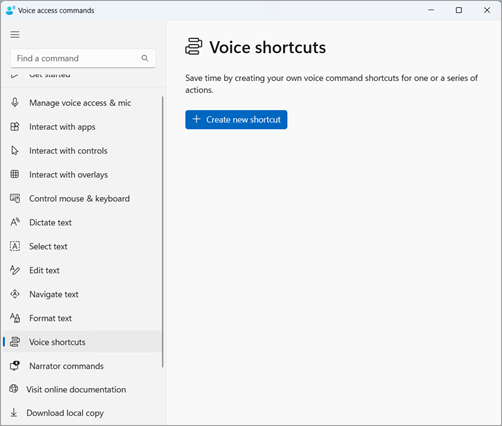
- Dans la page de raccourci Créer un nouveau raccourci , dictez le nom de la commande, choisissez une ou plusieurs actions et entrez les informations nécessaires. Pour plus d’informations, accédez à Utiliser la voix pour créer des raccourcis d’accès vocal.
Remarque
Cette fonctionnalité est uniquement disponible en anglais – États-Unis, anglais – Royaume-Uni, anglais – Inde, anglais – Nouvelle-Zélande, anglais – Canada et anglais – Australie.
Prise en charge de l’accès vocal sur plusieurs écrans
Vous pouvez désormais utiliser toutes les fonctionnalités d’accès vocal sur plusieurs écrans. Auparavant, certaines fonctionnalités telles que les superpositions de nombres et de grilles étaient limitées à l’affichage principal. La fonction de superposition de grille a été améliorée pour vous permettre d’interagir avec l’écran que vous utilisez et de basculer en douceur vers un autre écran si nécessaire. Vous pouvez également utiliser la fonction glisser&-déplacer pour déplacer des fichiers, des applications et des documents entre plusieurs affichages.
- Pour passer à un autre affichage, appelez la superposition de grille et dites la commande «<Surveiller> ». Utilisez l’alphabet ou l’identifiant phonétique OTAN pour l’affichage sur lequel vous souhaitez vous concentrer. Par exemple, dire « B » ou « Bravo » serait tous deux valide.
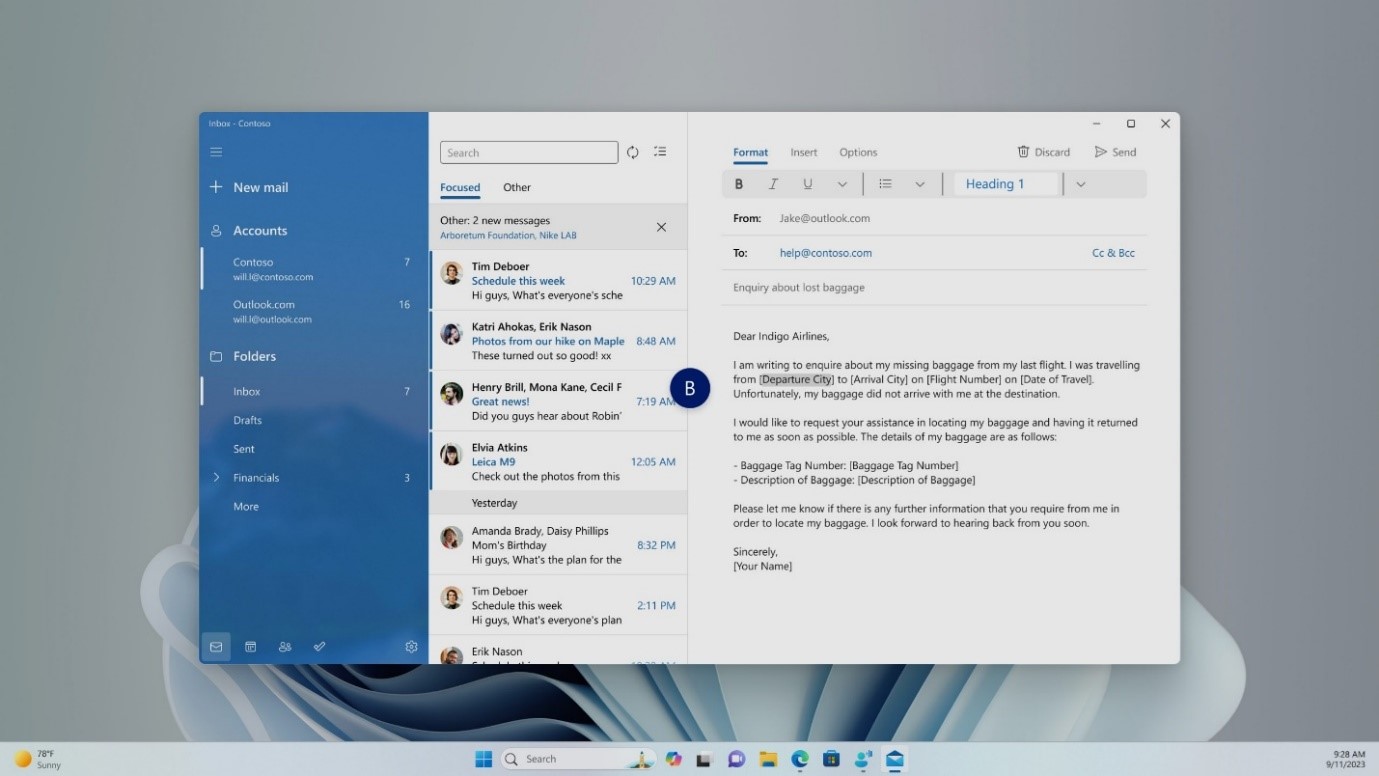
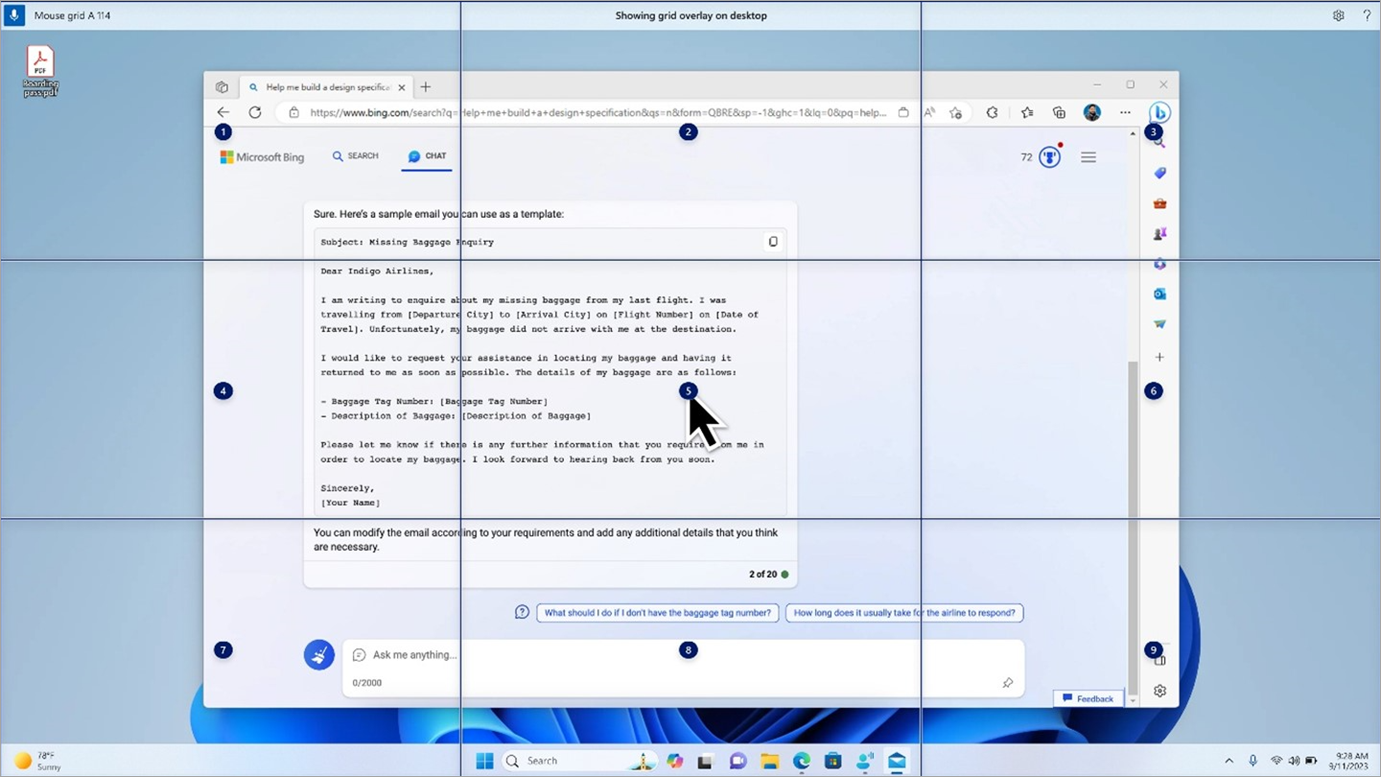
- Vous pouvez également utiliser la commande rapide « Numéro du moniteur>><<> de grille < de lasouris » pour déplacer votre souris vers un point spécifique d’un moniteur. Par exemple, dites « Mousegrid A 114 » pour diriger votre pointeur vers un point spécifique sur le moniteur A. Pour en savoir plus sur cette fonctionnalité, accédez à Utiliser l’accès vocal sur une configuration multi-affichage.
L’accès vocal est désormais plus intuitif et convivial
Sur les PC Copilot+ équipés de Snapdragon, l’accès vocal permet désormais une exécution de commande plus flexible et naturelle. Habituellement, les commandes vocales nécessitaient une syntaxe fixe ; Si vous n’utilisiez pas la formulation exacte, la commande ne fonctionnerait pas.
Par exemple, auparavant, vous deviez dire « Ouvrir Edge » pour lancer le navigateur. Si vous dites « Pouvez-vous ouvrir l’application Edge », la commande n’est pas reconnue.
Avec cette mise à jour, Voice Access comprend désormais plusieurs variantes d’une commande existante. Vous pouvez dire :
- « Pouvez-vous ouvrir l’application Edge ? »
- « Basculer vers Microsoft Edge »
- « Veuillez ouvrir le navigateur Edge »
Voice Access reconnaît votre intention et exécute la commande en conséquence. Plus besoin de lutter pour mémoriser une formulation exacte : parlez simplement avec flexibilité !
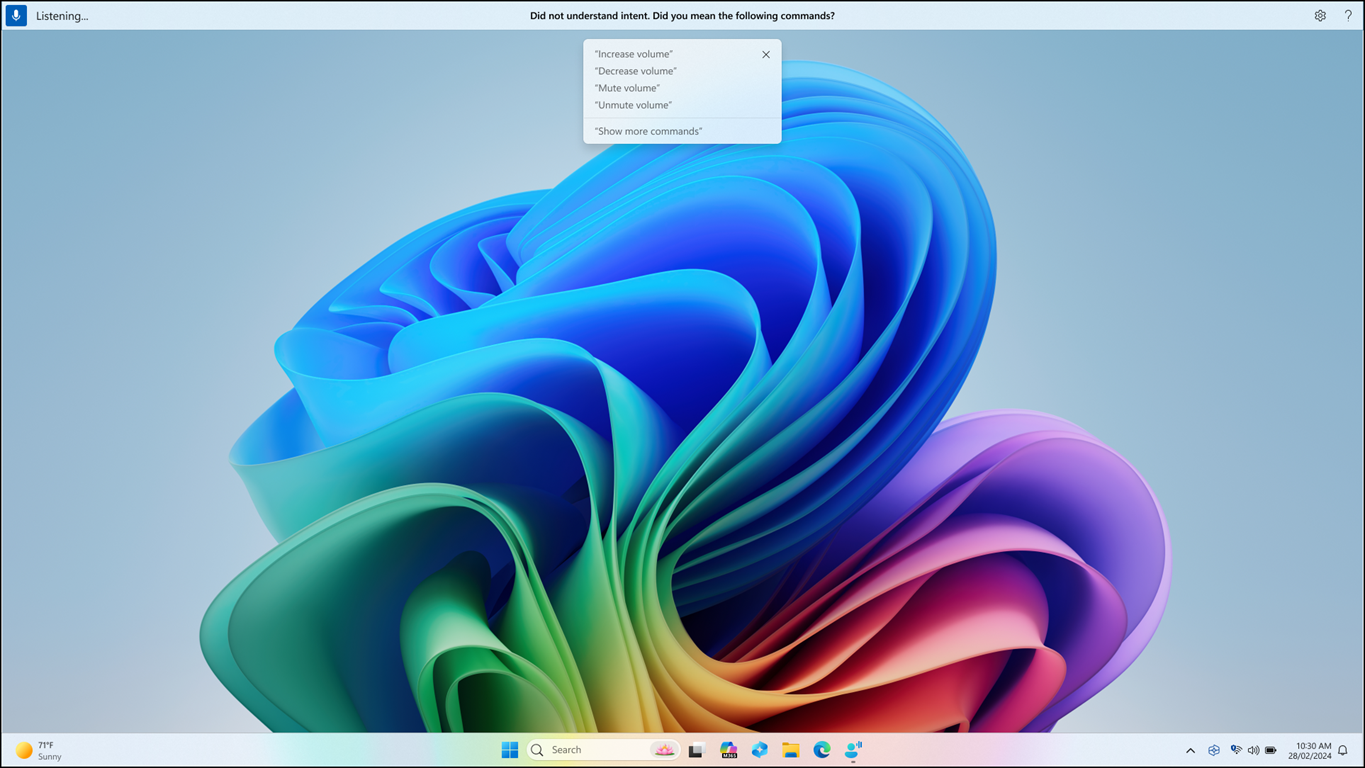
En outre, si une commande n’est pas reconnue, l’accès vocal fournit des suggestions de commandes en temps réel basées sur votre dernier énoncé, vous aidant ainsi à affiner votre entrée.
Accès vocal en chinois
Voice Access prend désormais en charge le chinois, ce qui élargit l’accessibilité à un plus grand nombre d’utilisateurs. Vous pouvez désormais naviguer, dicter et interagir avec Windows à l’aide de commandes vocales dans les variantes de langue chinoise suivantes :
- zh-CN (Chinois simplifié - Chine)
- zh-TW (Chinois traditionnel - Taïwan)
Avec cette mise à jour, les utilisateurs Windows qui parlent chinois peuvent profiter d’une expérience PC mains libres et vocale.
Accès vocal dans les langues globales
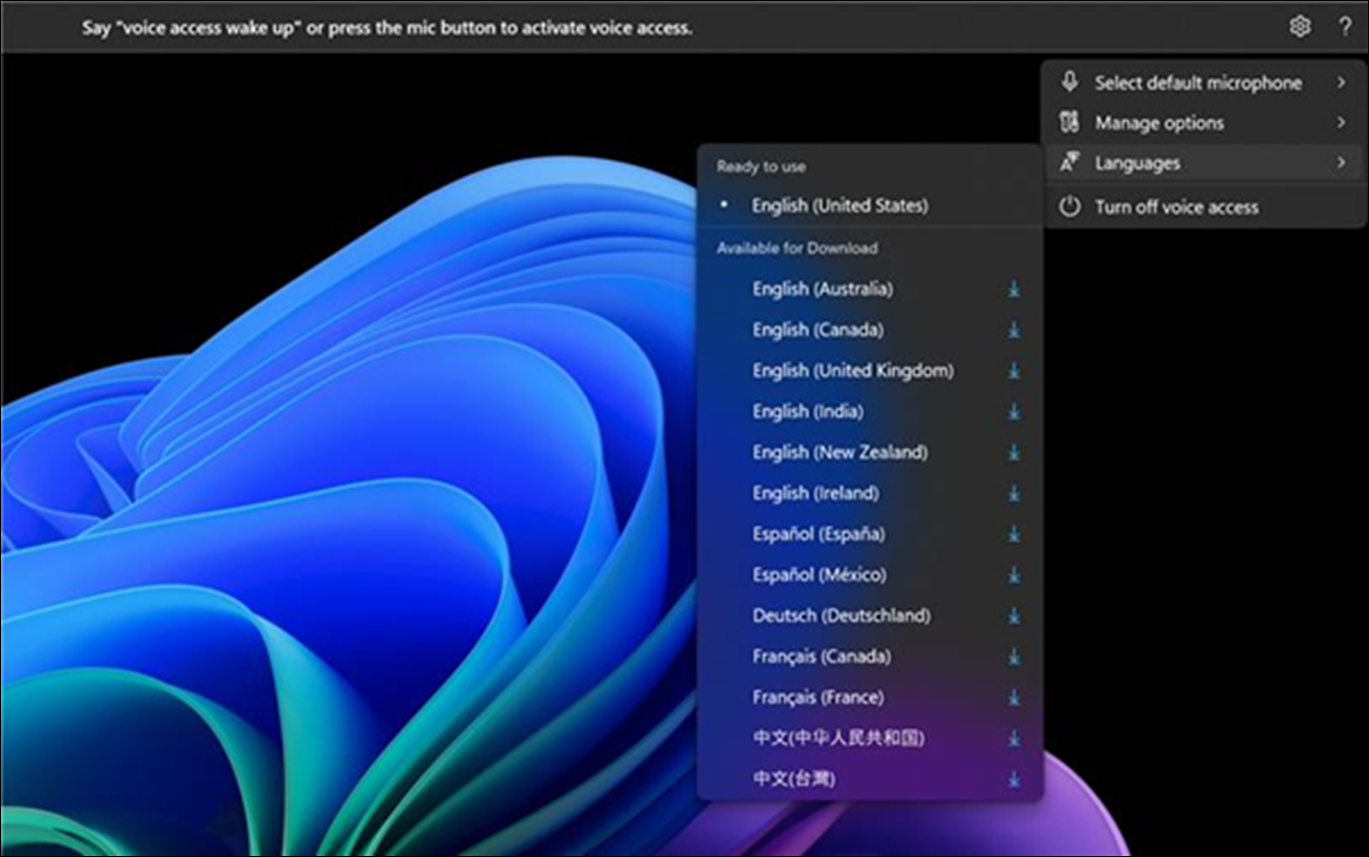
L’accès vocal est désormais disponible dans d’autres langues, notamment le chinois, l’allemand, l’espagnol (Espagne), l’espagnol (Mexique), le français (France) et le français (Canada).
Lorsque l’accès vocal est activé pour la première fois, vous êtes invité à télécharger un modèle vocal pour activer la reconnaissance des données vocales sur l’appareil. Si l’accès vocal ne trouve pas de modèle vocal correspondant à votre langue d’affichage, vous pouvez toujours choisir d’utiliser l’accès vocal dans Anglais–États-Unis.
Vous pouvez toujours passer à une autre langue en accédant à Paramètres>langue dans la barre d’accès vocal.
Dicter du texte avec accès vocal pour les utilisateurs du narrateur
Narrator, l’application de lecture à l’écran intégrée dans Windows, s’intègre désormais à l’accès vocal. Utilisez l’accès vocal pour dicter du texte et écouter ce que vous avez dicté. Vous pouvez également donner des commandes au Narrateur à l’aide de votre voix, comme « Activer le Narrateur » ou « Lire la sélection ».
Pour accéder à la liste complète des commandes du Narrateur prises en charge avec l’accès vocal, cliquez sur l’icône Aide dans la barre d’accès vocal et sélectionnez « Afficher toutes les commandes », puis choisissez « Commandes du Narrateur ».
Remarque
Pour en savoir plus sur le Narrateur, reportez-vous au guide complet du Narrateur.
Ce qui fonctionne :
- Démarrer et configurer l’accès vocal, y compris le téléchargement d’un modèle vocal.
- Lecture d’une liste de commandes d’accès vocal et du Narrateur dans le menu Aide de l’accès vocal.
- Modification de l’état du microphone d’accès vocal.
- Dicter du texte avec la voix et entendre ce qui a été dicté.
Ce qui ne fonctionne pas :
Utilisation du guide d’accès vocal avec un lecteur d’écran.
Principales fonctionnalités d’accès vocal :
- Utilisation de différentes commandes d’accès vocal pour effectuer différentes tâches.
- Utilisation de commandes « Cliquer » ou de superpositions de nombres pour interagir avec des éléments spécifiques à l’écran.
- Utilisation de superpositions de grille pour contrôler le pointeur de la souris.
- Utiliser des fonctionnalités d’édition de texte telles que les corrections et l’orthographe dans l’accès vocal.
Conseil
- Appuyez sur Alt+Tab pour parcourir les applications ouvertes et vous concentrer sur l’interface utilisateur d’accès vocal.
- Si vous n’utilisez pas de casque avec le lecteur d’écran, le microphone d’accès vocal peut récupérer la sortie audio du lecteur d’écran, ce qui entraîne un comportement indésirable.