
Important
Les articles de support de Microsoft Stream sont en cours de déplacement ! Ils feront bientôt partie de la collection de support Clipchamp à mesure que nous intégrons les outils vidéo Microsoft 365 sous la marque Clipchamp. Pour en savoir plus, consultez cette annonce.
Important
Cette fonctionnalité, actuellement disponible pour tous les utilisateurs, fera éventuellement partie de Teams Premium et ne sera accessible qu’aux personnes disposant d’une licence Teams Premium. Pour plus d’informations, voir Module complémentaire Teams Premium pour Microsoft Teams.
Les enregistrements de réunion Teams enregistrés dans Clipchamp incluent désormais des chapitres générés automatiquement. Créés sur la base des données de la réunion, ils apparaîtront peu de temps après le chargement de la réunion sur SharePoint.
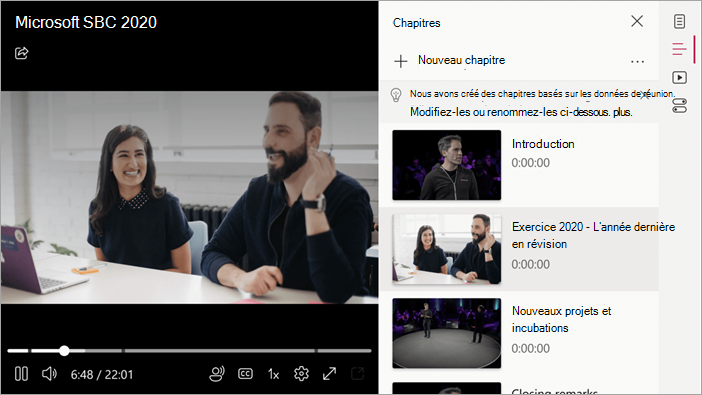
Les marques de chapitre apparaissent sous le cadre de la vidéo. Le panneau de contenu peut être affiché à côté.
Modification des chapitres
Avec les autorisations de modification appropriées, vous pouvez consulter et modifier les titres des chapitres, les heures de début et bien plus encore. Si vous le souhaitez, vous pouvez tout supprimer ou remplacer si nécessaire. Pour plus d’informations sur l’ajout, l’édition et la suppression de chapitres, voir : Utiliser des chapitres manuels avec des vidéos sur Clipchamp.
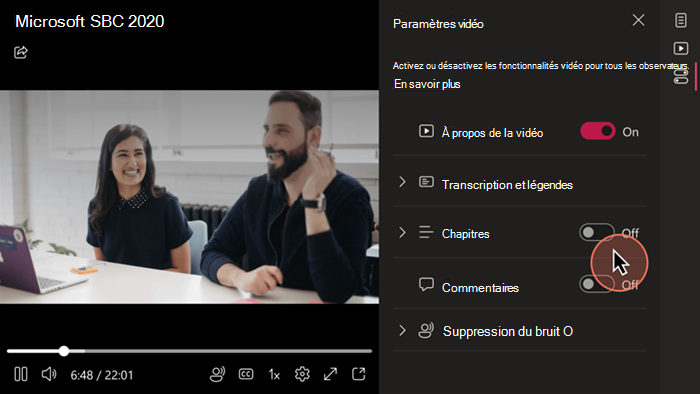
Pour masquer les chapitres, il suffit de les désactiver dans les paramètres vidéo.
Aidez-nous à améliorer le chapitre grâce à vos commentaires
Vous pouvez fournir des commentaires précieux concernant votre impression générale des chapitres vidéo. La fonction de vote des commentaires apparaît en bas du panneau des chapitres .
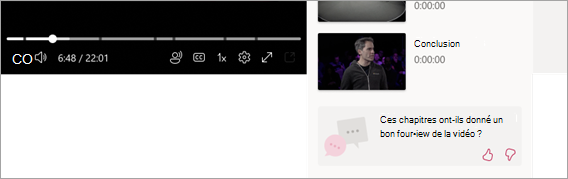
Lorsque vous y êtes invité, vous pouvez ouvrir le formulaire Envoyer des commentaires . Ensuite, dans la fenêtre contextuelle, sélectionnez les raisons applicables et fournissez éventuellement d’autres idées dans la zone de texte.