
Important
La violation de données publiques nationales a exposé des informations personnelles, notamment des noms, des adresses et des numéros de sécurité sociale. Découvrez comment vous protéger et comment Microsoft Defender vous aide à prévenir la fraude. Voir : Violation des données publiques nationales : ce que vous devez savoir.
La protection web de Microsoft Defender contribue à vous protéger contre les sites malveillants utilisés pour le hameçonnage ou la propagation de programmes malveillants. La protection web est actuellement disponible sur Windows, iOS et Android.
Pour ce faire, il vérifie les liens sur lesquels vous cliquez ou qu’une application tente d’ouvrir sur votre appareil et les compare à notre liste constamment mise à jour de sites connus pour être dangereux. Si nous constatons que vous êtes en route vers un site que nous savons dangereux, nous vous préviendrons.
Microsoft ne voit pas votre activité de navigation.
Conseil
La plupart des vérifications de protection Web se produisent en arrière-plan, lorsque les applications de votre appareil se connectent à des serveurs ou à des services sur Internet dans le cadre de leurs activités normales.
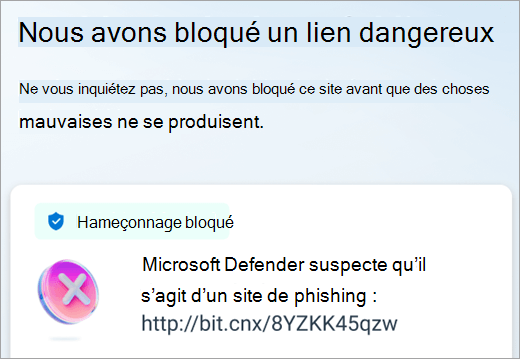
La protection web ne s’exécute pas si elle détecte l’appel d’un lien dangereux, comme dans cet exemple sur Android.
Remarque
Sous Windows, la protection web est assurée par Microsoft Defender SmartScreen dans le navigateur Microsoft Edge. Pour plus d’informations, consultez Comment SmartScreen peut-il m’aider à me protéger dans Microsoft Edge ?
Qu’en est-il de la protection web Defender sur iOS ?
Sur iOS, nous ne pouvons pas afficher l’écran de blocage dans le navigateur, mais Defender bloque toujours les pages dangereuses pour vous et vous donne une notification indiquant que nous avons bloqué la page (et pourquoi).
En raison des paramètres de sécurité intégrés dans iOS, les autres applications ne sont pas en mesure de voir l’adresse (URL) qu’une application tente d’ouvrir, y compris celles ouvertes dans le navigateur web. Pour s’assurer que le site sur lequel vous accédez n’est pas connu pour être dangereux, Defender doit être en mesure de voir l’adresse.
Pour ce faire, nous avons mis en place un VPN local. On l’appelle un VPN local, car il ne quitte pas votre appareil, mais simplement une connexion entre votre navigateur et Microsoft Defender en cours d’exécution sur votre appareil.
Remarque
Ce VPN local confond parfois les calculs d’utilisation des données, car il compte les données sortant de l’application, mais ne reconnaît pas toujours que les données allant à une autre application sur votre appareil local et utilisent rarement une connexion réseau. Si vous voulez voir votre consommation réelle de données, il est toujours préférable de vous fier aux rapports générés par votre opérateur mobile qui mesure les données provenant de son réseau.
Lorsque vous cliquez sur un lien, le navigateur envoie l’adresse à laquelle vous accédez via ce VPN local à Defender. Defender vérifie l’adresse, puis (en supposant qu’elle est bonne), laisse le navigateur ouvrir ce site. Tout cela se passe si vite que vous ne le remarquerez même pas.
Si vous avez décidé de ne pas autoriser Microsoft Defender à afficher les notifications, il bloquera toujours la page, mais il ne vous enverra pas la notification pour expliquer pourquoi.
Vous avez d’autres questions sur la protection web ?
Visitez la communauté Microsoft Defender Answers.