
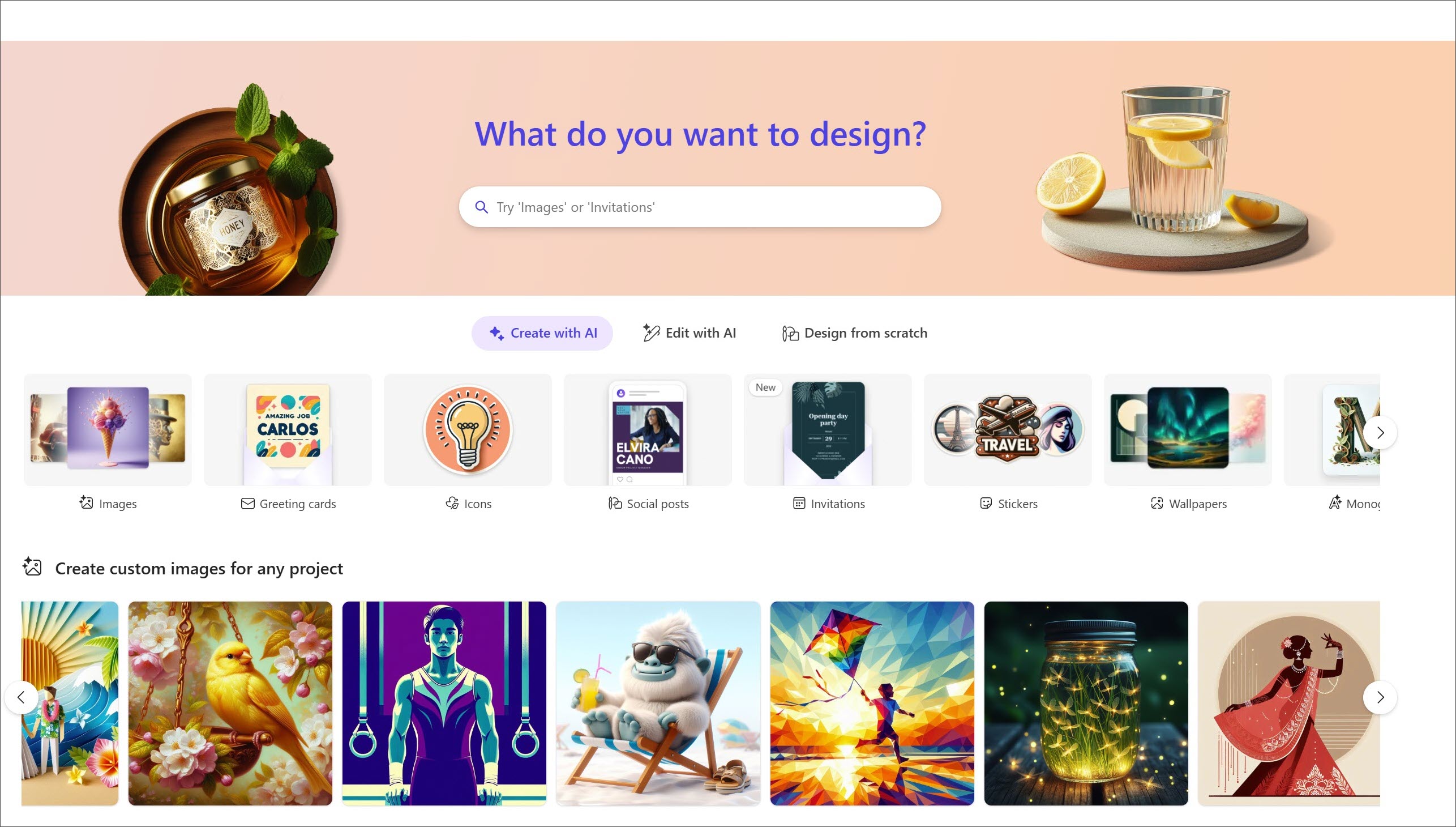
Vous avez du mal à créer des visuels qui se démarquent ? Microsoft Designer vous aide à concevoir des graphiques captivants de qualité professionnelle sans effort, même avec peu ou pas d’expérience en matière de conception. Avec l’aide de l’IA, Designer simplifie le processus et vous permet de produire des publications attrayantes sur les réseaux sociaux, des invitations personnalisées, des cartes postales numériques, etc., le tout en quelques clics.
Remarque
À compter du 20 octobre 2025, nous allons officiellement déconseiller l’accès à l’éditeur visuel hérité dans Designer. Tous les utilisateurs seront migrés vers notre nouvel éditeur, avec des capacités améliorées d’édition d’images et de texte. Avec cette migration, les utilisateurs n’auront plus accès aux deux fonctionnalités suivantes :
- Kits de marque : si vous avez déjà mis en place un kit de marque et que vous souhaitez le conserver, vous pouvez le télécharger avant le 20 octobre, en allant sur Brand Kit>, cliquez sur l’option « ... » de votre kit > de marque Modifier le téléchargement de la marque>.
- Vidéos de stock : l’onglet Visuels n’inclut plus de vidéos de stock. Vous pouvez continuer à accéder à d’autres contenus boursiers et y ajouter des photos, des illustrations et des formes, à votre conception.
Prise en main de Microsoft Designer
Pour commencer à utiliser Microsoft Designer, vous avez besoin d’un compte Microsoft 365 Personnel ou Famille. Il n’est actuellement pas disponible pour les utilisateurs d’entreprise. Restez à l’écoute pour les mises à jour.
- Accédez à designer.microsoft.com dans votre navigateur web et connectez-vous avec votre compte Microsoft 365 personnel.
- Utilisez la barre de recherche en haut de la page pour trouver rapidement des modèles ou de l’inspiration en entrant des mots-clés comme « invitation » ou « publication sur les réseaux sociaux ».
- Choisissez parmi une variété de modèles adaptés à différents thèmes ou commencez à concevoir à partir de zéro pour une liberté créative totale.
- Améliorez votre création avec des suggestions basées sur l’IA et des recommandations de mise en page pour donner à vos graphiques une touche professionnelle avec un minimum d’effort.
- Enregistrez votre création dans l’application une fois que vous êtes satisfait du résultat.
- Partagez et intégrez facilement votre conception sur plusieurs plateformes, telles que des présentations, des documents, des e-mails, etc.
Principaux composants de Microsoft Designer
- Génération de conception basée sur l’IA : Microsoft Designer utilise une IA avancée, optimisée par DALL-E, pour générer des images de haute qualité basées sur vos entrées et vos idées afin de correspondre au plus près à votre vision créative.
- Flexibilité de conception : que vous créiez des présentations professionnelles ou des projets personnels, Microsoft Designer offre un environnement flexible permettant aux utilisateurs de tous niveaux de compétences d’expérimenter la conception.
- Créativité collaborative : Bien que Microsoft Designer soit une application web autonome, elle s’intègre parfaitement aux applications Microsoft 365 pour incorporer vos conceptions dans des documents, des e-mails et des présentations, garantissant ainsi une identité de marque cohérente dans toutes les communications.
Créer des images personnalisées
Explorez la commodité de la créativité pilotée par l’IA pour créer des images personnalisées adaptées à vos besoins, du concept à la réalité visuelle.
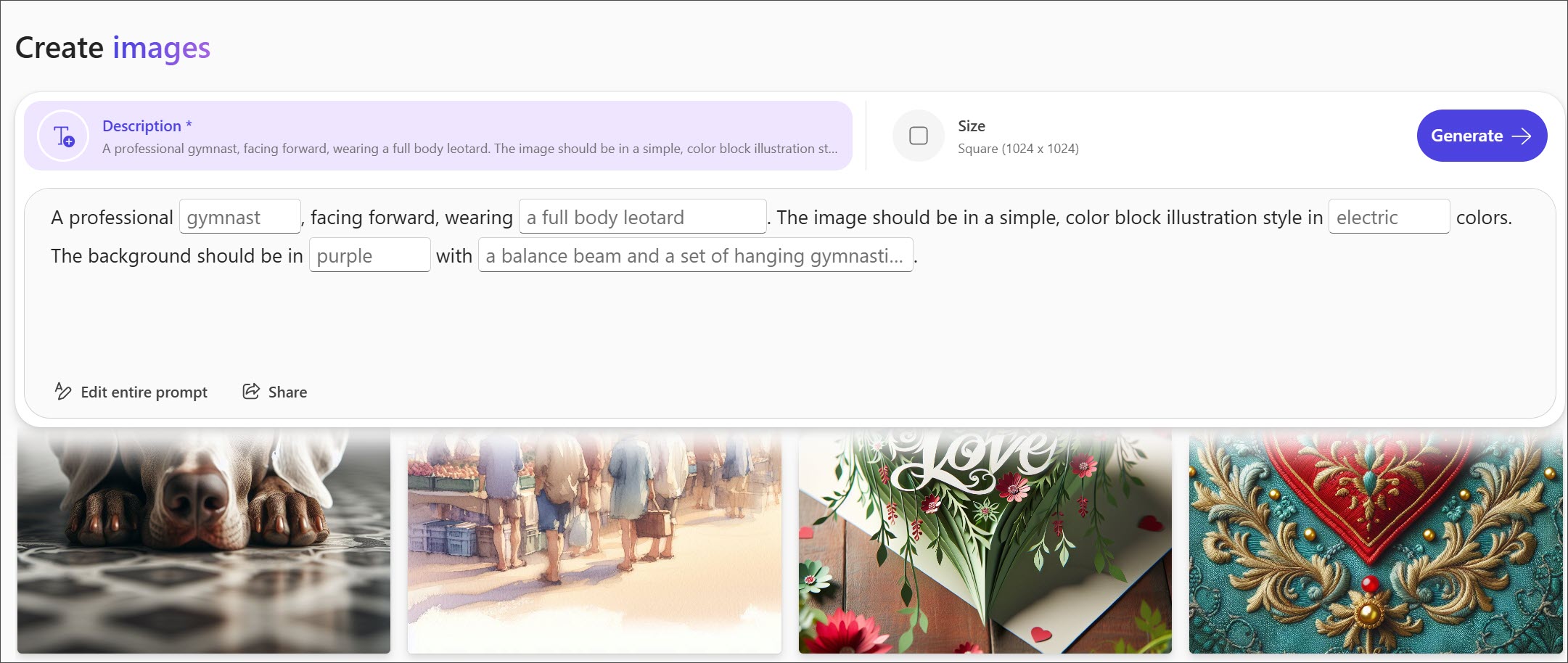
Sous l’onglet Créer avec l’IA , sélectionnez une image pré-suggérée.
Remplissez les champs de texte ouverts pour décrire ce que vous voulez ou modifiez l’ensemble de l’invite pour la personnaliser.
Conseil
Vous pouvez même partager votre invite comme modèle pour que d’autres personnes créent des images similaires !
Sélectionnez Générer pour afficher les diverses options de conception fournies par le Designer.
Choisissez l’image qui correspond le mieux à vos besoins. Vous avez la possibilité de télécharger, de copier ou d’affiner l’image.
Choisissez Modifier pour effectuer les derniers ajustements.
Modifier des images
Affinez vos images avec facilité et précision à l’aide d’outils basés sur l’IA qui améliorent chaque détail en fonction de votre vision.
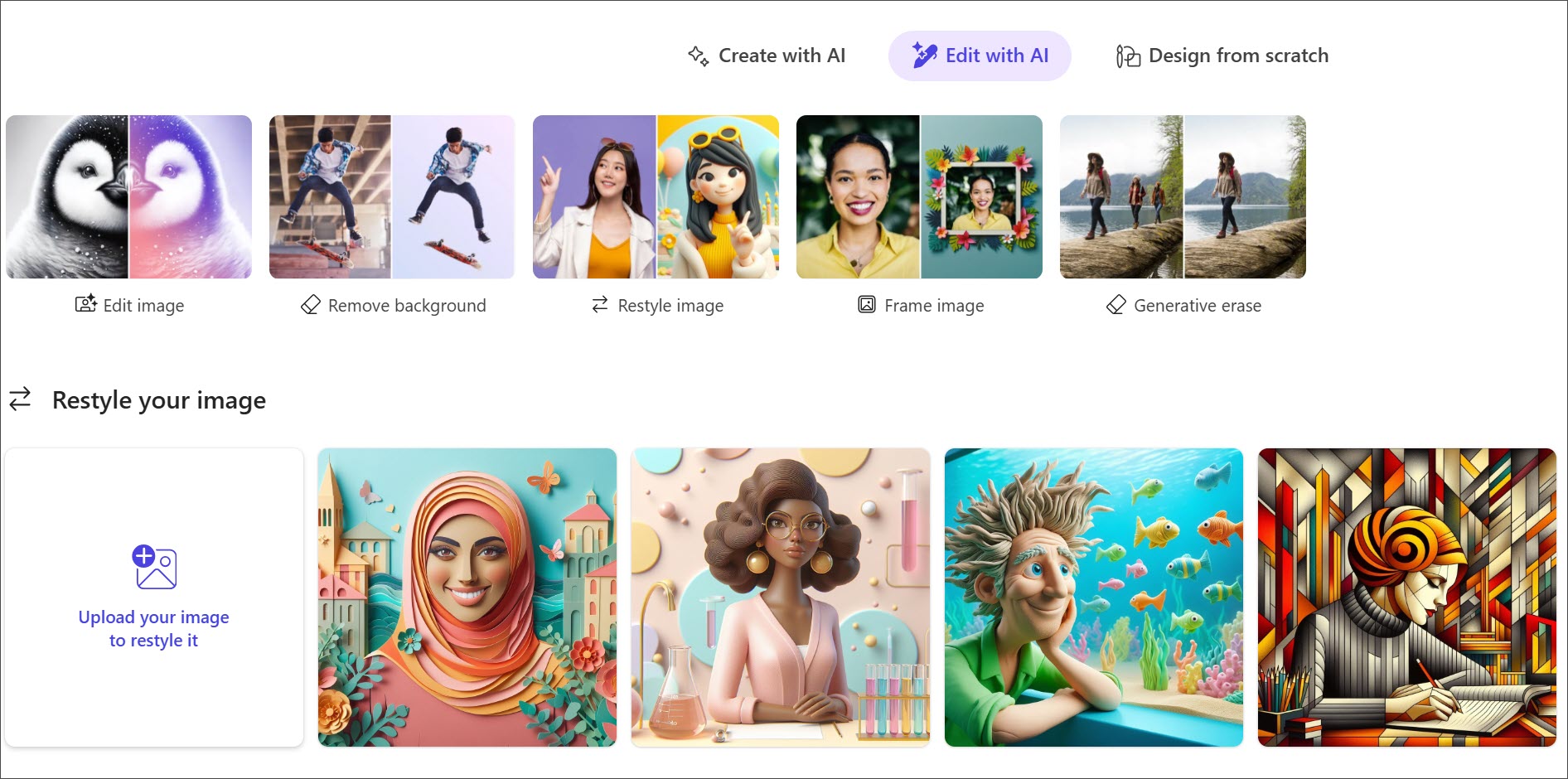
- Sous l’onglet Modifier avec l’IA , chargez votre propre photo ou choisissez dans une galerie d’images pour commencer la modification.
- Utilisez des outils IA pour relooker votre image, supprimer ou flouter des arrière-plans, ou corriger des éléments individuels avec des fonctionnalités de rognage, de rotation et d’ajustement.
- Améliorez encore davantage votre image avec des filtres, des modèles de conception et des options de texte.
- Lorsque vous avez terminé, vous pouvez télécharger, copier ou partager votre image modifiée.
Concevoir à partir de zéro
Concevez librement à partir d’une zone de dessin vierge avec des outils d’IA intuitifs qui imprègnent votre style personnel pour donner vie à vos idées de contenu uniques.
- Sélectionnez l’onglet Créer à partir de zéro pour démarrer à partir d’une zone de dessin vierge.
- Choisissez une option de disposition qui correspond à la taille et à l’étendue de ce que vous voulez concevoir.
- Ajoutez des images, du texte, des formes et des icônes à l’aide d’outils basés sur l’IA.
- Personnalisez votre conception avec des filtres, des polices et des palettes de couleurs ou chargez vos propres médias pour correspondre à votre style ou à votre marque.
- Une fois que vous êtes satisfait de votre conception, vous pouvez la télécharger, la copier ou la partager directement à partir de l’application.
Comment faire utiliser les composants de Designer dans d’autres applications ?
Les composants Microsoft Designer sont actuellement pris en charge dans Microsoft Teams, Outlook, Word pour le web, OneNote et PowerPoint.
- Microsoft Teams : intégrez des conceptions et des graphiques personnalisés directement dans vos conversations ou canaux.
- Outlook : Ajoutez des designs innovants à vos signatures d’e-mail ou dans le contenu de vos e-mails.
- Word pour le web : Embellissez vos documents en incorporant des graphiques créés dans Microsoft Designer, en ajoutant une touche professionnelle à vos rapports, propositions, etc.
- OneNote : Organisez vos notes avec des visuels personnalisés pour rendre vos blocs-notes plus attrayants et plus faciles à parcourir.
- PowerPoint : Transformez vos présentations en intégrant des conceptions sophistiquées de Microsoft Designer, en veillant à ce que vos diapositives captent l’attention et aient un impact durable.
Voir aussi
Forum aux questions sur Microsoft Designer
Forum aux questions : IA, Microsoft Copilot et Microsoft Designer