

Les extensions, ou modules complémentaires, sont des outils simples qui personnalisent l’expérience de votre navigateur et vous donnent plus de contrôle. Voici comment les ajouter, les désactiver et les supprimer dans Microsoft Edge  .
.
Rechercher et ajouter une extension à Microsoft Edge
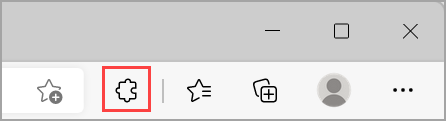
Dans Microsoft Edge, sélectionnez Extensions, située à droite de la barre d’adresses de votre navigateur.
Remarque
Si vous ne voyez pas Extensions à droite de la barre d’adresses de votre navigateur, sélectionnez Paramètres et autres
 >extensions.
Sélectionnez Obtenir des extensions pour Microsoft Edge.
Recherchez l’extension que vous souhaitez ajouter, puis sélectionnez Obtenir.
À l’invite affichant les autorisations requises par l’extension, examinez attentivement les autorisations, puis sélectionnez Ajouter une extension si vous souhaitez continuer.
Une ultime invite s’affiche alors pour confirmer l’ajout de l’extension.
Ajouter une extension à Microsoft Edge à partir du Chrome Web Store
Les extensions conçues pour Google Chrome peuvent également être utilisées dans Microsoft Edge.
- Dans Microsoft Edge, accédez au Chrome Web Store.
- Recherchez l’extension souhaitée et ouvrez sa page de détails sur le produit en sélectionnant sa vignette.
- Sélectionnez le bouton Obtenir une extension sur la bannière en haut de la page ou le bouton Obtenir sur la page.
- Si vous n’avez pas autorisé les extensions d’autres magasins, une boîte de dialogue s’affichera peut-être pour autoriser les extensions d’autres magasins. Sélectionnez Autoriser.
- À l’invite affichant les autorisations requises par l’extension, examinez attentivement les autorisations et sélectionnez Ajouter une extension si vous souhaitez continuer.
- Une ultime invite s’affiche alors pour confirmer l’ajout de l’extension.
Désactiver une extension dans Microsoft Edge
- Dans Microsoft Edge, sélectionnez Extensions situées à droite de la barre d’adresses de votre navigateur, puis sélectionnez Gérer les extensions.
- Sélectionnez le bouton bascule en regard de l’extension que vous souhaitez désactiver.
Supprimer une extension de Microsoft Edge
Pour supprimer une extension, choisissez l’une des méthodes suivantes :
- Dans Microsoft Edge, sélectionnez et maintenez enfoncée (ou, cliquez avec le bouton droit) l’icône de l’extension à supprimer (à droite de la barre d’adresses de votre navigateur). Sélectionnez Supprimer de Microsoft Edge>Supprimer.
- À droite de la barre d’adresses de votre navigateur, sélectionnez Extensions , puis Autres actions en regard de l’extension que vous souhaitez supprimer. Sélectionnez ensuite Supprimer de Microsoft Edge>Supprimer.
Signaler un abus
Si vous trouvez quelque chose sur le site web des modules complémentaires Microsoft Edge qui enfreint les stratégies des modules complémentaires Microsoft Edge, contient des programmes malveillants, enfreint les droits d’auteur ou est abusif ou offensant, faites-le nous savoir.
- Connectez-vous au site web des modules complémentaires Microsoft Edge.
- Sélectionnez l’extension à signaler.
- À droite de la fenêtre qui s’ouvre, sélectionnez Signaler les abus.
- Remplissez le formulaire et sélectionnez Soumettre.
Laisser une évaluation ou des commentaires
Pour laisser une évaluation ou un commentaire, ouvrez une extension sur le site web des modules complémentaires Microsoft Edge et sélectionnez Ajouter un avis.
Obtenir de l’aide sur une version antérieure de Microsoft Edge