

Microsoft Edge  propose deux modes de navigation facultatifs (Équilibré et Strict) pour renforcer la sécurité et vous fournir une couche de protection supplémentaire lorsque vous naviguez sur le web et sur des sites inconnus.
Remarque
Si vous êtes un administrateur informatique et que vous avez besoin d’informations supplémentaires sur la fonctionnalité et ses stratégies, consultez Naviguez en toute sécurité avec Microsoft Edge.
Qu’est-ce que la sécurité renforcée dans Microsoft Edge ?
La sécurité renforcée de Microsoft Edge permet de se prémunir contre les vulnérabilités liées à la mémoire en désactivant la compilation JavaScript juste à temps (JIT) et en activant des protections supplémentaires du système d'exploitation pour le navigateur. Ces protections incluent la protection de pile appliquée par le matériel et l’ACG (Arbitrary Code Guard). Une fois ces protections en place, Microsoft Edge permet de réduire le risque d’attaque en appliquant automatiquement des paramètres de sécurité plus stricts sur des sites inconnus tout en s’adaptant à vos habitudes de navigation au fil du temps.
Il se peut que la sécurité renforcée soit activée par défaut en raison du développement et des tests en cours dans Microsoft Edge. Si vous souhaitez désactiver la fonctionnalité de sécurité, reportez-vous aux Nouveautés dans les paramètres de sécurité de Microsoft Edge.
Deux options sont disponibles pour cette fonctionnalité
Lorsque la sécurité renforcée est activée, vous pouvez sélectionner deux niveaux de sécurité de navigation : Équilibré et Strict. Les sites peuvent être ajoutés à une liste d’exceptions pour que la fonctionnalité soit activée ou désactivée par défaut.
| Désactivé (par défaut) | La fonctionnalité est désactivée. |
|---|---|
| Équilibré (Nos recommandations) | Microsoft Edge applique des protections de sécurité supplémentaires aux sites que vous ne visitez pas souvent ou qui vous sont inconnus. Les sites web que vous parcourez fréquemment seront laissés de gauche. La plupart des sites fonctionneront comme prévu. |
| Strict | Microsoft Edge applique des protections de sécurité ajoutées à tous les sites visités par défaut. Le mode strict peut avoir un impact sur votre capacité à effectuer des tâches normales sur le web, car certaines parties de sites web peuvent ne pas fonctionner comme prévu. |
Remarque
Certaines parties d’un site web que vous visitez peuvent ne pas fonctionner en raison de problèmes de compatibilité lorsque cette fonctionnalité est activée. Le mode strict n’est pas recommandé pour la plupart des utilisateurs, car il faudrait un certain niveau de configuration pour effectuer des tâches quotidiennes.
À quoi s’attendre lorsque la sécurité renforcée est activée
Lorsque cette fonctionnalité est activée, vous verrez ajout de la sécurité à gauche de la barre d’adresses de votre navigateur. Cela indique que Microsoft Edge applique une sécurité renforcée à ce site web spécifique.
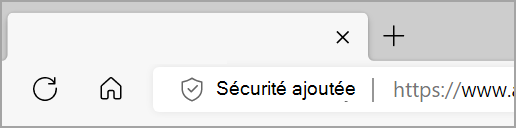
Pour activer ou désactiver la sécurité renforcée à partir d’un site web spécifique :
- Sélectionnez Sécurité ajoutée pour afficher les informations du site.
- Sélectionnez Améliorer la sécurité pour ce site et activez oudésactivez le bouton bascule Utiliser la sécurité renforcée pour ce site.
Si vous désactivez la sécurité renforcée, Microsoft Edge ajoute automatiquement ce site web à une liste d’exceptions de site.
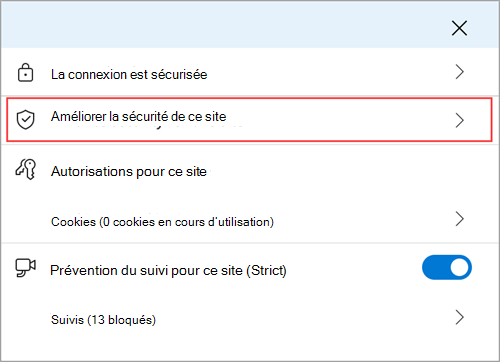
Sélectionner votre niveau d’amélioration de la sécurité
Sélectionnez le niveau de sécurité que vous préférez en procédant comme suit :
Dans Microsoft Edge, accédez à Paramètres et plus
 .
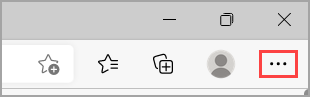
Sélectionnez Paramètres
 >Confidentialité, recherche et services.
Sélectionnez Sécurité, confirmez que l’option Améliorer votre sécurité sur le web est activée.
Sélectionnez le mode de navigation qui vous convient.
Faire une exception pour les améliorations en matière de sécurité
Dans les deux modes de sécurité renforcée, vous pouvez définir cette fonctionnalité sur toujours activé ou désactivé pour les sites web de votre liste d’exceptions.
Pour ajouter un site à une liste d’exceptions :
Dans Microsoft Edge, sélectionnez Paramètres et plus
>Paramètres>Confidentialité, recherche et services>Sécurité.Vérifiez que l’option Améliorer votre sécurité sur le web est activée.
Sous Améliorer votre sécurité sur le web, sélectionnez Préférences de site pour une sécurité renforcée et, selon la liste que vous souhaitez gérer, effectuez l’une des opérations suivantes :
- Pour supprimer la couche de protection supplémentaire de sites spécifiques, accédez à Ne jamais utiliser la sécurité renforcée pour ces sites, puis sélectionnez Ajouter un site.
- Pour appliquer une couche de protection supplémentaire à des sites spécifiques, accédez à Toujours utiliser la sécurité renforcée pour ces sites, puis sélectionnez Ajouter un site.
Entrez l’URL complète, puis sélectionnez Ajouter.
Pour modifier ou supprimer un site d’une liste d’exceptions :
Dans Microsoft Edge, sélectionnez Paramètres et plus
>Paramètres>Confidentialité, recherche et services>Sécurité.Vérifiez que l’option Améliorer votre sécurité sur le web est activée.
Sous Améliorer votre sécurité sur le web, sélectionnez Préférences de site pour une sécurité renforcée.
En regard du site web que vous souhaitez gérer, sélectionnez Autres actions
, puis sélectionnez l’une des actions suivantes :- Sélectionnez Modifier
 pour mettre à jour l’URL du site, puis sélectionnez Enregistrer.
- Sélectionnez Supprimer
 pour supprimer le site de cette liste d’exceptions.
- Sélectionnez Modifier