

Le nouveau Microsoft Edge est là et meilleur que jamais. Vous pouvez l’essayer maintenant.
Outils de confidentialité dans Microsoft Edge
Nous avons ajouté de nouveaux outils de confidentialité et facilité le maintien de la sécurité de vos informations. Pour accéder à vos outils de confidentialité :
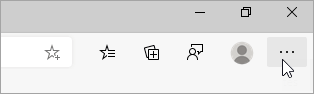
- Accédez à Paramètres et plus
 >Paramètres
 >Confidentialité, recherche et services
 .
.
Paramètres d’une nouvelle page d’onglet
Choisir vos paramètres pour une nouvelle page d’onglet
- Sélectionnez Paramètres En haut à droite d’un nouvel onglet pour modifier le contenu et la mise en page.
Définir votre page d’accueil
Définissez la page qui s’ouvre lorsque vous démarrez Microsoft Edge ou ouvrez un nouvel onglet. Pour définir votre page d’accueil :
- Accédez à Paramètres et plus>Paramètres>Page de démarrage, d’accueil et nouvel onglet.
Ajouter des extensions dans Microsoft Edge
Faites-en plus avec Microsoft Edge en ajoutant des extensions. Pour ajouter des extensions :
- Accédez à Paramètres et plus>Extensions
 >Gérer les extensions pour ouvrir la page Extensions.
En plus des extensions du Microsoft Store, vous pouvez désormais ajouter des extensions provenant d’autres magasins. Par exemple, vous pouvez ajouter Honey ou Grammarly.
Ajouter des langues dans Microsoft Edge
Créez une liste des langues que vous souhaitez utiliser avec Microsoft Edge et basculez facilement entre elles. Pour ajouter des langauges :
- Accédez à Paramètres et plus>Paramètres>Langues.
- Dans Langues préférées, sélectionnez Ajouter des langues et sélectionnez les langues que vous voulez avoir facilement à disposition dans Microsoft Edge. Vous pouvez même demander à Microsoft Edge de traduire des pages dont la langue ne figure pas dans votre liste.
Synchroniser Microsoft Edge sur plusieurs appareils
Vous pouvez installer et synchroniser le nouveau Microsoft Edge sur plusieurs appareils : Mac, Android, iOS et Windows. Pour accéder aux paramètres de synchronisation :
- Accédez à Paramètres et plus>Paramètres>Profils
 >Synchronisation de
 .
.