Résumé
Les espaces de travail Microsoft Edge vous aident à organiser votre travail, vos onglets de navigateur et vos projets en fonction d’activités dans plusieurs contextes. Il vous permet de regrouper les onglets associés dans espaces de travail dans Microsoft Edge, ce qui facilite la gestion des tâches, le basculement entre les projets et le travail efficace. Cet article explique comment créer, modifier et supprimer des espaces de travail Microsoft Edge.
Conserver les informations organisées peut être difficile, en particulier lorsque vous travaillez sur plusieurs tâches ou contextes. Les espaces de travail Microsoft Edge vous aident à organiser votre navigation en vous permettant de regrouper les onglets associés dans un espace de travail unique.
L’espace de travail vous permet de structurer et de gérer les onglets par projet ou activité, ce qui facilite le retour à votre travail exactement là où vous vous étiez arrêté. Vous pouvez utiliser des espaces de travail pour des scénarios tels que la planification de voyage, la recherche, les devoirs scolaires ou d’autres tâches ciblées.
Vous pouvez utiliser des espaces de travail pour gérer les projets et conserver les sites web et fichiers associés au même endroit. Par exemple :
- Si vous travaillez sur plusieurs tâches, vous pouvez créer un espace de travail distinct pour chacune d’elles.
- Lorsque vous êtes prêt à continuer à travailler, ouvrez l’espace de travail approprié pour accéder instantanément à tous les onglets associés, sans avoir à rechercher les pages précédemment ouvertes.
Cette approche permet d’améliorer organization, de réduire le changement de contexte et de rester plus facilement concentré sur votre tâche actuelle.
Remarque
Pour en savoir plus sur l’utilisation de Microsoft Edge au travail, consultez Découvrir votre périphérie au travail.
Différences entre les nouveaux espaces de travail et la version précédente
| Fonctionnalité | Espaces de travail Edge précédents | Nouveaux espaces de travail Edge |
|---|---|---|
| Prise en charge des tâches | Prend en charge l’utilisation de plusieurs tâches partagées entre les groupes | Prend en charge le travail sur plusieurs tâches pour une utilisation individuelle |
| Partage et collaboration | Le partage, la collaboration et la jonction d’espaces de travail sont pris en charge | Le partage, la collaboration et la jonction d’espaces de travail ne sont pas pris en charge |
| Inviter d'autres personnes | Vous pouvez inviter d’autres personnes à rejoindre un espace de travail Edge | Vous ne pouvez pas inviter d’autres personnes à rejoindre un espace de travail Edge |
| Configuration requise pour Microsoft Edge | Nécessite Microsoft Edge version 114 ou ultérieure | Nécessite Microsoft Edge version 144 ou ultérieure |
| Stockage OneDrive | Nécessite un espace de stockage suffisant dans votre compte Microsoft OneDrive | Ne nécessite pas de stockage Microsoft OneDrive |
| Verrouillage des onglets | Le verrouillage des onglets est pris en charge | Le verrouillage des onglets n’est pas pris en charge |
| Tri des espaces de travail dans le menu | En fonction de l’ordre de création par défaut ; peut être trié sur mesure par les utilisateurs | Dans l’ordre des dernières utilisations |
Si l’un de vos espaces de travail semble être manquant ou obsolète, assurez-vous que la synchronisation est activée sur tous vos appareils. Cela permet de garantir que les données de votre espace de travail sont à jour et accessibles partout.
Pour activer la synchronisation :
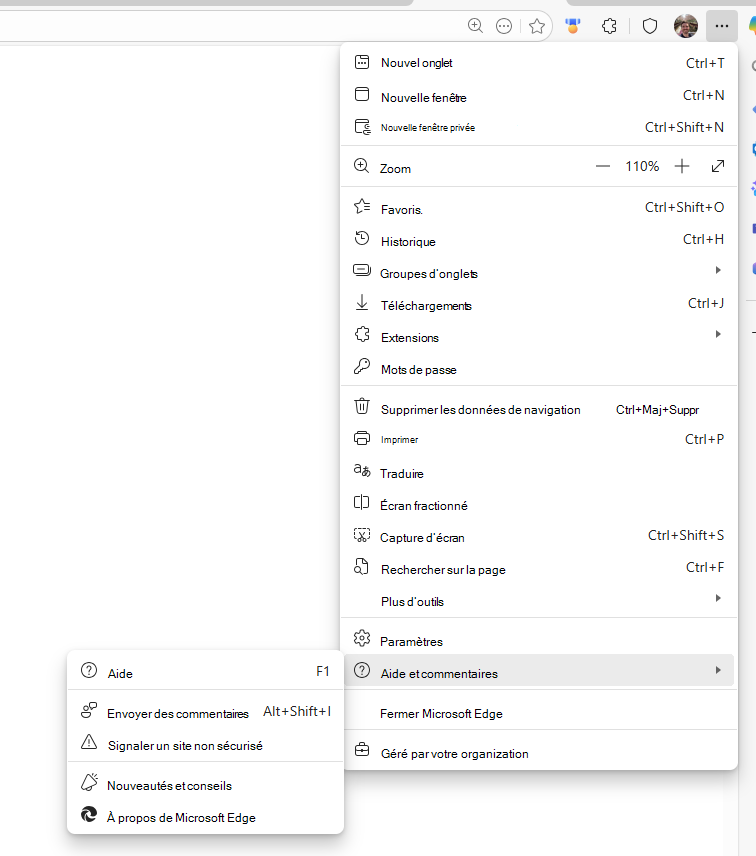
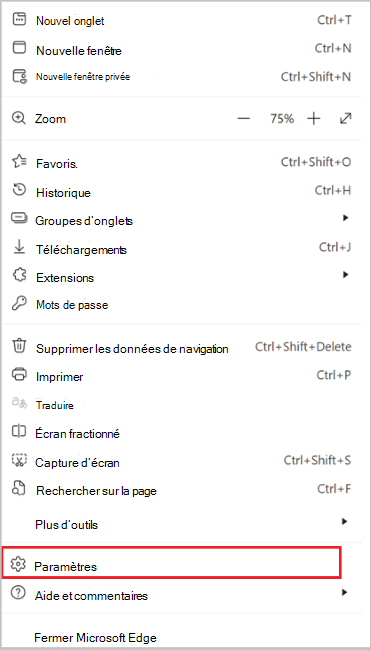
- Ouvrez le navigateur Edge, sélectionnez Paramètres et plus (...) dans le coin supérieur droit de la fenêtre de votre navigateur. Ensuite, sélectionnez Paramètres.
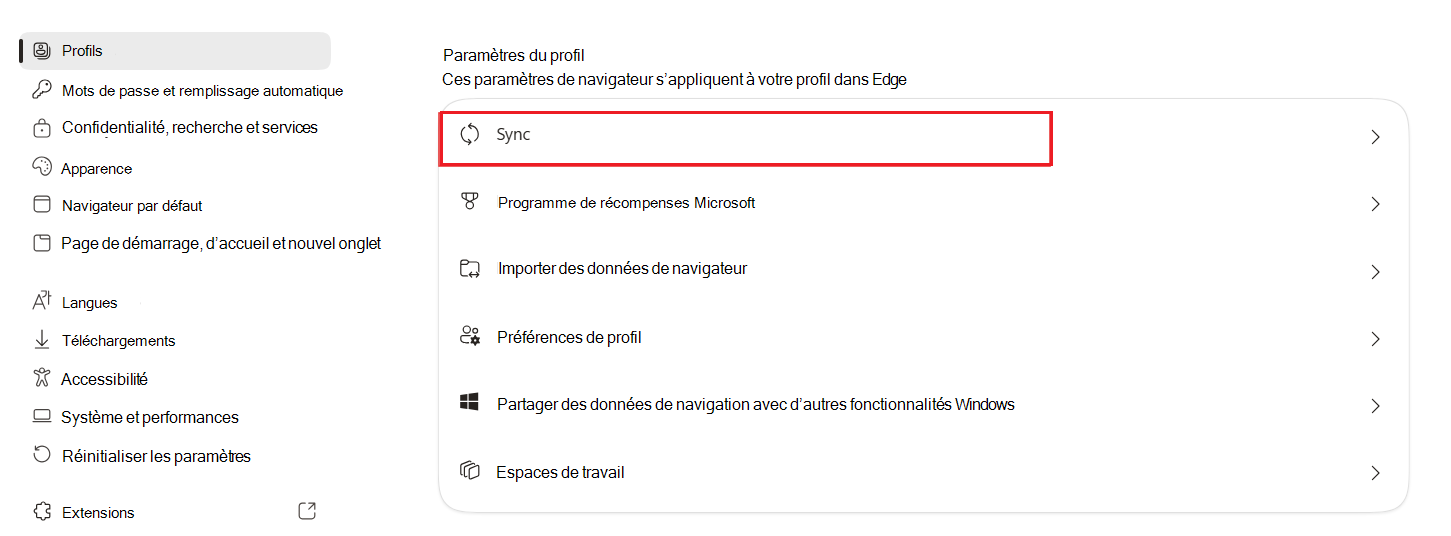
- Sélectionnez Synchroniser sous Paramètres du profil.
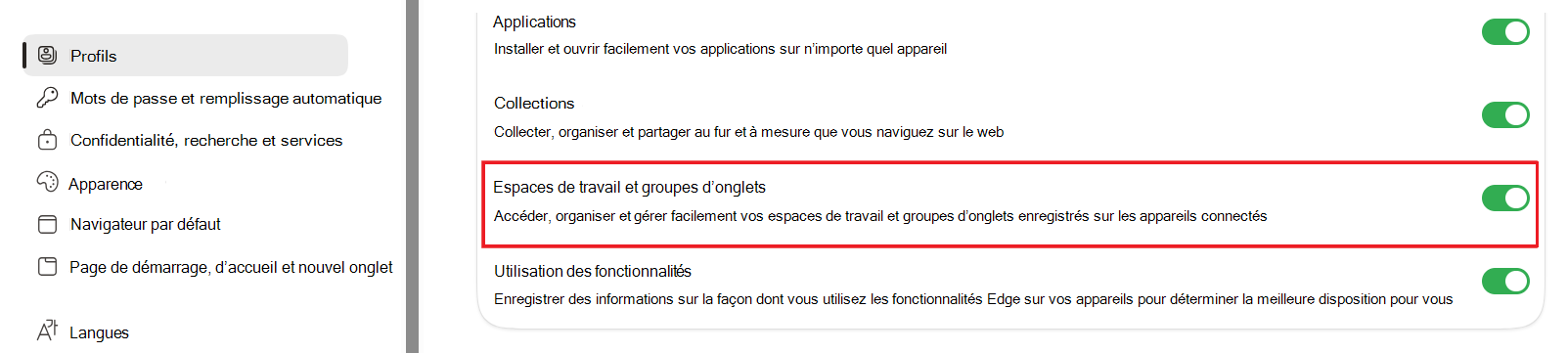
- Activez espaces de travail et groupes d’onglets.
Exclusion de responsabilité de disponibilité générale
Pour accéder aux espaces de travail Edge, vous avez besoin des éléments suivants :
- Un bureau exécutant Windows 10, Windows 11 ou Mac OS (bureau uniquement)
- Microsoft Edge version 144 ou ultérieure : découvrez la version de Microsoft Edge dont vous disposez
- Pour vous connecter à Microsoft Edge avec un compte Microsoft (MSA) ou un compte Microsoft Azure Active Directory (AAD).
Créer un espace de travail Edge pour votre projet
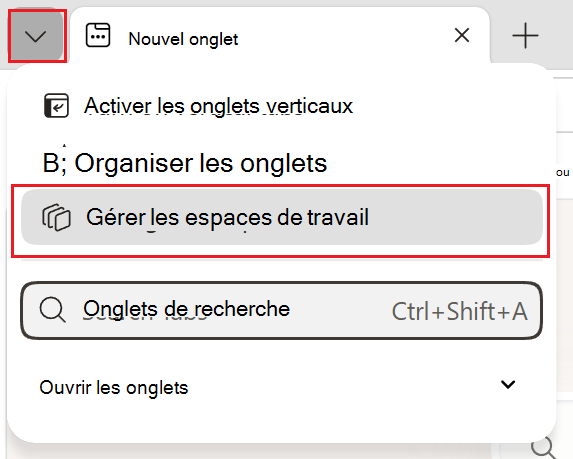
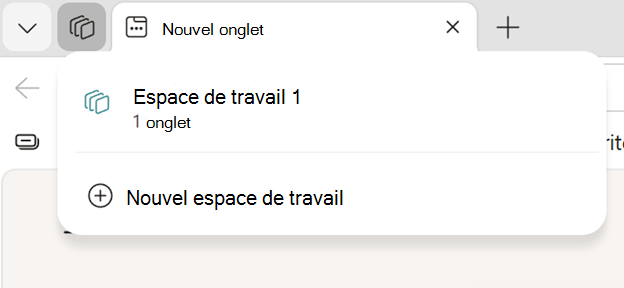
Ouvrez Microsoft Edge , puis sélectionnez l’icône Onglets de recherche dans le coin supérieur gauche. Sélectionnez Gérer les espaces de travail.
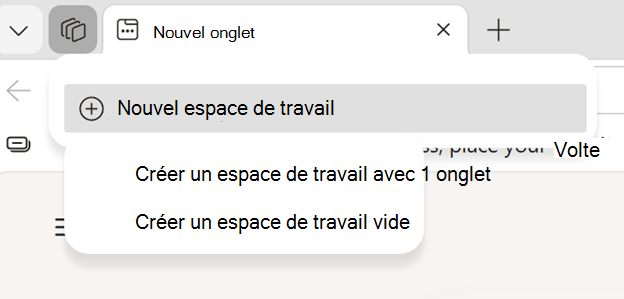
Sélectionnez la liste déroulante Nouvel espace de travail , puis créer un espace de travail avec X onglets ou Créer un espace de travail vide en fonction de vos besoins.
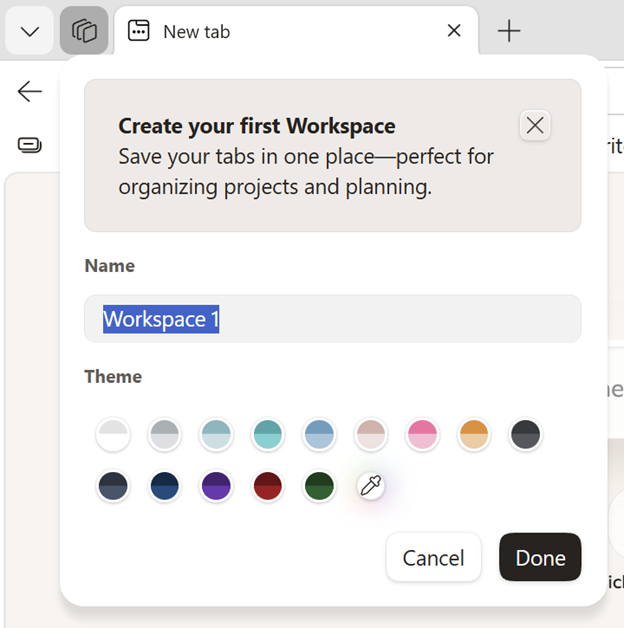
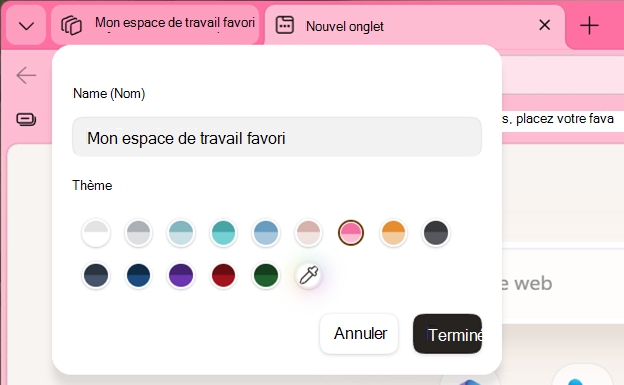
Entrez un nom, choisissez un thème, puis sélectionnez Terminé. Votre nouvel espace de travail s’ouvre dans une nouvelle fenêtre de navigateur.
Commencez à ouvrir les onglets à inclure dans votre espace de travail.
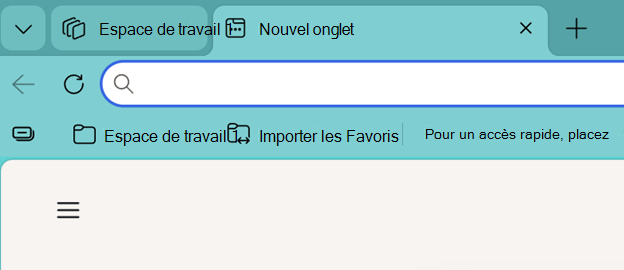
Maintenant que vous disposez d’un espace de travail, vous pouvez y accéder à partir du menu Espaces de travail en haut à gauche du navigateur.
Modifier un espace de travail Edge
Vous pouvez modifier le nom ou la couleur d’un espace de travail à tout moment.
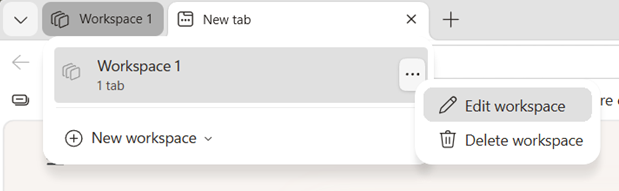
- Ouvrez Microsoft Edge et sélectionnez l’icône Espaces de travail dans le coin supérieur gauche.
- Sélectionnez Plus d’options (...) en regard de l’espace de travail que vous souhaitez modifier, puis sélectionnez Modifier l’espace de travail.
- Entrez un nouveau nom, choisissez un thème, puis sélectionnez Terminé.
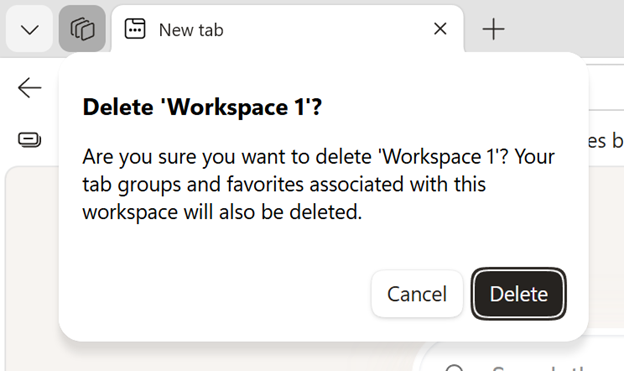
Supprimer un espace de travail Edge
- Ouvrez Microsoft Edge et sélectionnez Icône Espaces de travail dans le coin supérieur gauche.
- Sélectionnez le bouton Plusd’options (...) en regard de l’espace de travail que vous souhaitez supprimer.
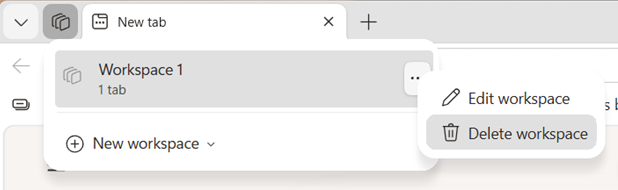
- Sélectionnez Supprimer l’espace de travail.
- Sélectionnez Supprimer pour confirmer.
Donnez-nous votre avis
Partagez vos commentaires sur votre expérience à l’aide de l’option Aide et commentaires .
Ouvrez le navigateur Edge, sélectionnez Paramètres, etc.
Sélectionnez Aide et commentaires>Envoyer des commentaires dans le coin supérieur droit de la fenêtre de votre navigateur.