
Les extensions ou les modules complémentaires sont des outils qui peuvent être utilisés pour personnaliser votre navigateur et vous offrir plus de contrôle sur votre expérience de navigation. Il existe une grande variété d’extensions pour Microsoft Edge, notamment des extensions et des outils prenant en charge l’IA qui améliorent votre productivité lors de la navigation.
Visitez le magasin modules complémentaires Microsoft Edge pour case activée notre collection d’extensions.
Comment faire ajouter une extension dans Microsoft Edge ?
Pour ajouter une extension à Microsoft Edge :
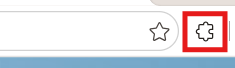
Sélectionnez Extensions (icône de pièce de puzzle), située à droite de la barre d’adresse de votre navigateur.
Remarque
Si vous ne voyez pas Extensions (icône de pièce de puzzle) à droite de la barre d’adresse de votre navigateur, sélectionnez Paramètres et plus (...) > Extensions.
Sélectionnez Obtenir des extensions pour Microsoft Edge.
Recherchez l’extension que vous souhaitez ajouter, puis sélectionnez Obtenir.

Sélectionnez Ajouter une extension.
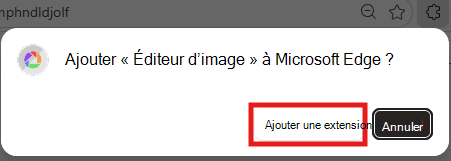
Vous verrez une invite confirmant que l’extension a été ajoutée à Microsoft Edge.
Vous pouvez également accéder directement au magasin modules complémentaires Microsoft Edge pour ajouter des extensions.
Comment faire activer/désactiver (activer/désactiver) l’extension ?
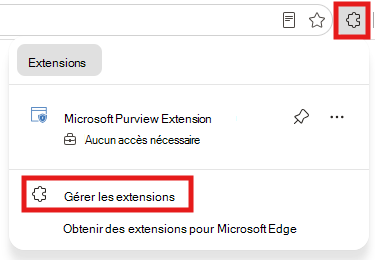
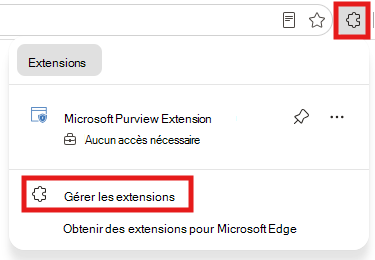
Sélectionnez l’icône Extensions (icône de pièce de puzzle) en regard de la barre d’adresses, puis sélectionnez Gérer les extensions.
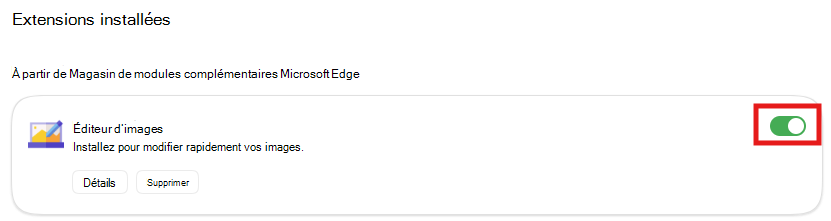
Utilisez le bouton bascule en regard de chaque extension pour activer ou désactiver cette extension.
Comment faire supprimer une extension de Microsoft Edge ?
Méthode 1 :
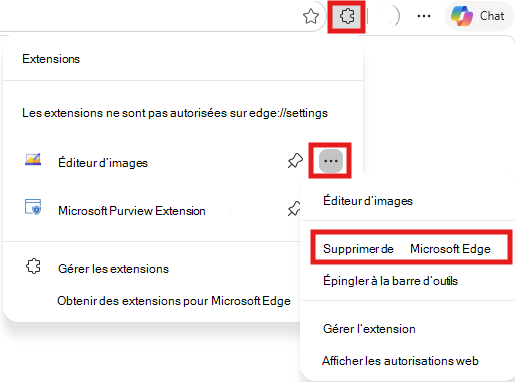
Sélectionnez l’icône Extensions (icône de pièce de puzzle) à droite de la barre d’adresses, puis sélectionnez Autres actions (...) en regard de l’extension que vous souhaitez supprimer.
Sélectionnez Supprimer de Microsoft Edge.
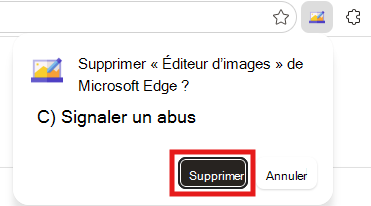
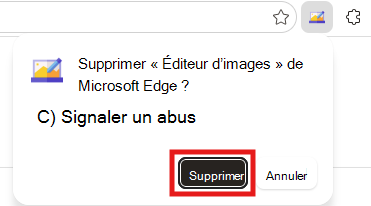
Sélectionnez le bouton Supprimer dans la petite fenêtre d’invite. Vous devriez alors voir une petite invite de confirmation : « Extension supprimée ».
Méthode 2 :
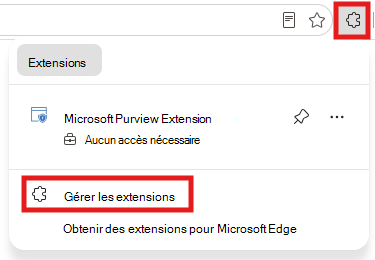
Sélectionnez l’icône Extensions (icône de pièce de puzzle) à droite de la barre d’adresses, puis sélectionnez Gérer les extensions. Cela affiche toutes les extensions que vous avez installées sur Microsoft Edge.
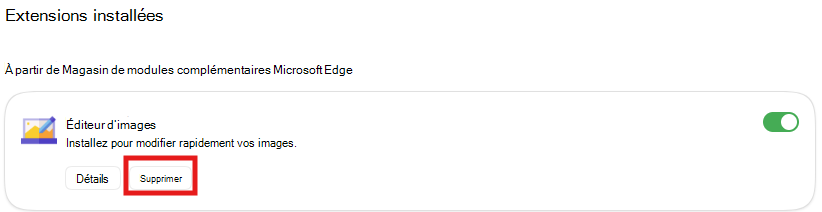
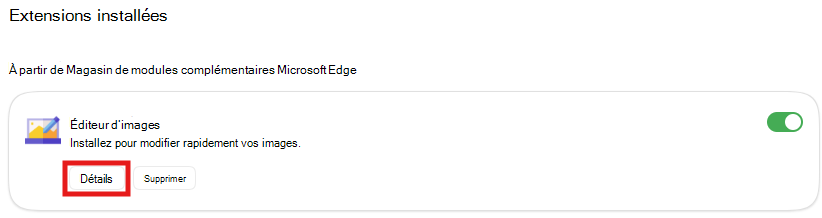
Sous Extensions installées, recherchez l’extension que vous souhaitez supprimer, puis sélectionnez Supprimer.
Sélectionnez ensuite le bouton Supprimer dans la petite fenêtre d’invite. Vous devriez alors voir une petite invite de confirmation : « Extension supprimée ».
J’ai installé une nouvelle extension, mais elle ne fonctionne pas
- Vérifiez que l’extension est activée.
- Recherchez les mises à jour de l’extension.
- Désactivez et réactivez l’extension et vérifiez que Microsoft Edge est à jour.
- Vérifiez que l’extension dispose des autorisations nécessaires activées. Pour ajuster les autorisations :
Sélectionnez l’icône Extensions (icône de pièce de puzzle) en regard de la barre d’adresses, puis sélectionnez Gérer les extensions.
Sous Extensions installées, recherchez l’extension et sélectionnez Détails.
Vérifiez que l’extension est compatible avec votre version de Microsoft Edge et case activée pour toutes les mises à jour.
J’ai installé une nouvelle extension, mais je ne peux pas la voir dans le menu puzzle à côté de la barre de recherche
- Sélectionnez l’icône Extensions (icône de pièce de puzzle) en regard de la barre d’adresses, puis sélectionnez Gérer les extensions.
- Utilisez le bouton bascule en regard de l’extension pour vous assurer qu’elle est activée.
- S’il n’est toujours pas visible, essayez de redémarrer Microsoft Edge ou réinstallez l’extension.
Comment puis-je limiter une extension à des sites web spécifiques ?
- Sélectionnez l’icône Extensions (icône de pièce de puzzle) en regard de la barre d’adresses, puis sélectionnez Gérer les extensions.
- Sélectionnez l’option Détails sous l’extension que vous souhaitez restreindre.
- Sous Accès au site, sélectionnez Sur des sites spécifiques dans la liste déroulante et entrez les URL des sites où vous souhaitez que l’extension fonctionne.
Comment puis-je limiter l’utilisation d’une extension & activer l’extension en un clic ?
- Sélectionnez l’icône Extensions (icône de pièce de puzzle) en regard de la barre d’adresses, puis sélectionnez Gérer les extensions.
- Sélectionnez l’option Détails sous l’extension que vous souhaitez restreindre.
- Sous Accès au site, sélectionnez On click dans la liste déroulante et entrez les URL des sites où vous souhaitez que l’extension fonctionne.
Comment puis-je supprimer une fenêtre contextuelle bloquant l’accès à un site web ?
- Vérifiez si vous avez installé des extensions bloquant les publicités. Essayez de désactiver temporairement ces extensions.
- Activez le mode Lecteur immersif pour une lecture sans encombrement en sélectionnant l’icône de livre dans la barre d’adresses ou en appuyant sur la touche F9.
Comment faire arrêter les fenêtres contextuelles me disant que mon système a trouvé des virus critiques ?
- Vérifiez si vous avez installé des extensions antivirus. Essayez de désactiver temporairement ces extensions.
Comment mon moteur de recherche a-t-il changé automatiquement ?
Une fois installées, certaines extensions peuvent modifier les paramètres de votre moteur de recherche par défaut. Pour définir votre moteur de recherche préféré :
- Sélectionnez Paramètres et plus (...), puis Paramètres.
- Sélectionnez Confidentialité, recherche et services dans le volet d’options sur le côté gauche.
- Sélectionnez Rechercher et expériences connectées, puis sélectionnez Barre d’adresses et recherche.
- Sous Moteur de recherche utilisé dans la barre d’adresses, choisissez votre moteur de recherche préféré dans la liste déroulante et définissez-le comme moteur par défaut.
Vous souhaiterez peut-être désactiver ou supprimer toutes les extensions susceptibles de modifier radicalement les paramètres de votre navigateur.
Comment faire résoudre les problèmes d’apparence des sites web ? Je ne parviens pas à lire correctement les sites web ?
Une fois installées, certaines extensions peuvent modifier les paramètres qui peuvent potentiellement entraîner des problèmes d’apparence des sites web. Pour déterminer si l’une de vos extensions est la cause de ces problèmes :
- Sélectionnez l’icône Extensions (icône de pièce de puzzle) en regard de la barre d’adresses, puis sélectionnez Gérer les extensions.
- Essayez de désactiver les extensions susceptibles de modifier l’apparence des sites web individuellement pour identifier l’extension à l’origine du problème.
- Utilisez le mode Lecteur immersif pour une expérience de lecture simplifiée et cohérente. Vous pouvez activer le mode lecteur en sélectionnant l’icône du livre dans la barre d’adresse ou en appuyant sur la touche F9.
- Essayez d’ajuster les paramètres de zoom de la page. Sélectionnez Paramètres et plus (...) >Zoom (Utilisez l’option +/- pour ajuster).
Comment faire empêcher ma nouvelle page d’onglet de changer ?
Une fois installées, certaines extensions peuvent modifier les paramètres de nouvelle page d’onglet (NTP). Pour remplacer vos paramètres NTP par vos options préférées :
- Sélectionnez Paramètres et plus (...), puis Paramètres.
- Sélectionnez Démarrer, accueil et nouvelle page d’onglet dans le volet d’options sur le côté gauche.
- Vérifiez que votre nouveau paramètre d’onglet préféré est sélectionné et désactivez les extensions qui le modifient.
Comment puis-je case activée si une extension a été téléchargée dans le cadre des stratégies de mon organization et comment puis-je la valider ?
Vérifiez Gestion des extensions. Pour ce faire :
- Ouvrez Edge et tapez edge://extensions dans la barre d’adresses.
- Recherchez les extensions dont le logo porte-documents est en regard du bouton Activer/Désactiver . Si vous placez le curseur sur ce logo, cela indique que l’extension est « gérée par votre organization ». Cela signifie généralement qu’ils ont été installés via des stratégies de groupe.

Passez en revue les stratégies. Pour ce faire :
Accédez à edge://policy pour voir les stratégies actuellement appliquées à votre navigateur. Recherchez les entrées liées aux extensions, telles que ExtensionSettings ou ExtensionInstallForcelist.
Important
- Si vous trouvez une extension qui, selon vous, ne devrait pas être là, consultez votre service informatique avant d’apporter des modifications, en particulier si elle est gérée par les stratégies de organization.
- Assurez-vous toujours que toutes les extensions que vous utilisez sont conformes aux normes de sécurité de votre organization pour protéger les données sensibles.
Comment puis-je supprimer une extension qui indique « gérée par votre organization », mais mon edge n’est pas géré par un organization ?
Rechercher les programmes malveillants : les extensions qui prétendent être gérées par un organization peuvent parfois être des programmes malveillants. Exécutez une analyse complète avec Microsoft Defender ou un autre programme antivirus réputé pour vous assurer que votre système est propre. Si vous ne parvenez pas à supprimer ces types d’extensions, signalez l’extension en procédant comme suit :
- Ouvrez Microsoft Edge.
- À droite de la barre d’adresse, sélectionnez Paramètres et bien plus (...).
- Sélectionnez Aide et commentaires , puis Envoyer des commentaires.
- Tapez vos commentaires ou fournissez plus de détails sur le problème. Si possible, incluez des captures d’écran.
- Sélectionnez le bouton Envoyer .
Conseils avancés : Si vous êtes un utilisateur plus expérimenté, essayez ces étapes de dépannage avancées.
Avertissement
- La modification du registre peut être risquée. Veillez à sauvegarder votre registre avant de tenter ces modifications.
- Assurez-vous toujours que vos données sont sauvegardées avant d’apporter des modifications importantes à votre système.
- Si vous n’êtes pas sûr d’une étape, consultez une personne disposant d’une expérience informatique.
Utilisez l’Éditeur du Registre :
Appuyez sur la touche Windows + R, tapez regedit, et appuyez sur Entrée.
Accédez à :
- HKEY_LOCAL_MACHINE\SOFTWARE\Policies\Microsoft\Edge
- HKEY_CURRENT_USER\SOFTWARE\Policies\Microsoft\Edge
Recherchez les clés liées à l’extension que vous souhaitez supprimer. Cliquez avec le bouton droit sur la clé appropriée, puis sélectionnez Supprimer.
Utiliser PowerShell :
Ouvrez PowerShell en tant qu’administrateur.
Tapez les commandes suivantes pour supprimer les stratégies. Cela supprime toutes les stratégies susceptibles d’appliquer l’extension.
reg delete HKCU\SOFTWARE\Policies\Microsoft\Edge /f
reg delete HKLM\SOFTWARE\Policies\Microsoft\Edge /f