Résumé
Les fonctionnalités de Microsoft Edge visent à rendre le web plus accessible et inclusif pour tout le monde. Le mode lecture permet aux utilisateurs d’entrer dans une surface de lecture ciblée en supprimant les distractions des pages web prises en charge à l’aide d’outils utiles tels que Lecture à voix haute, Traduire, Résumer et Copilot le tout dans un seul endroit facile. Cet article explique comment activer le mode Lecture, utiliser la lecture à voix haute, traduire des pages web et accéder à de nombreuses autres fonctionnalités en mode lecture dans Microsoft Edge.
Le mode lecture dans Microsoft Edge simplifie les mises en page web, supprime l’encombrement et vous aide à personnaliser votre expérience de lecture. Il existe également de nombreux outils d’apprentissage et d’accessibilité étonnants dans le mode lecture qui peuvent aider à améliorer la compréhension de la lecture et à améliorer l’apprentissage.
Contenu de cet article :
Activer le mode lecture
Le fait d’entrer en mode lecture simplifie la page sur laquelle vous vous trouvez en masquant les fenêtres contextuelles et les boutons distrayants, ce qui vous laisse uniquement les parties importantes : le contenu textuel et visuel. Une fois que vous passez en mode Lecture, commencez à utiliser des outils tels que Lire à voix haute, Traduire et Discuter avec Copilot.
Pour passer en mode lecture :
- Sélectionnez les trois points (
 ) dans le coin supérieur droit de la barre d’outils >Paramètres
 >Apparence>Barre d’outils.
 - Activer le mode lecture.
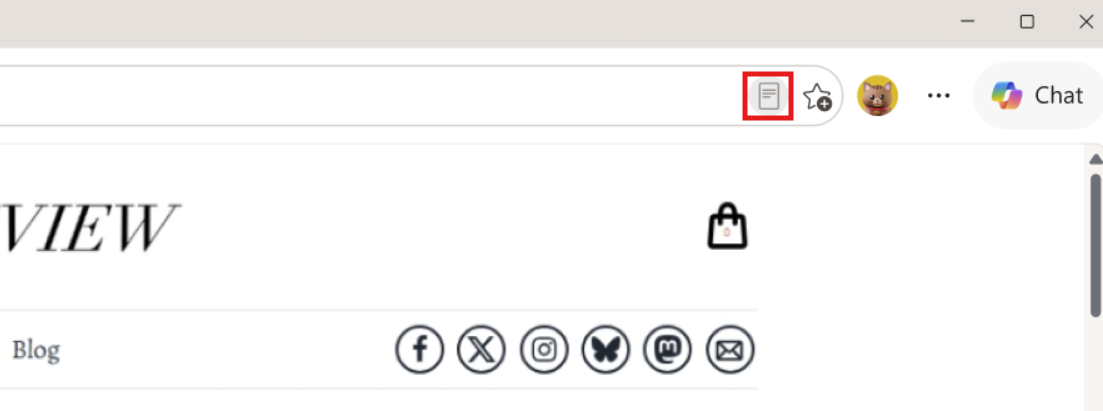
- Une fois activé, le mode Lecture s’affiche sur les pages prises en charge dans votre barre d’adresses.
Conseil
Vous pouvez également appuyer sur F9 pour accéder au mode Lecture sur les pages web prises en charge, ou si vous souhaitez l’utiliser pour une partie de la page web, sélectionnez le texte, cliquez avec le bouton droit et sélectionnez Ouvrir la sélection en mode Lecture.
Accéder aux fonctionnalités du mode lecture
Lecture à voix haute
La lecture à voix haute est un outil simple mais puissant qui lit le texte d’une page web de manière audiobly. Pour une expérience mains libres, activez Lecture à voix haute dans la barre d’outils en mode lecture pour entendre du contenu prononcé dans des voix sonores naturelles. Vous pouvez contrôler la lecture, ajuster la vitesse de la parole et suivre la lecture ou l’écoute. Il intègre désormais Copilot, de sorte que vous pouvez également poser des questions et interagir avec le contenu à l’aide de votre voix. Pour essayer la fonctionnalité de lecture à voix haute interactive, vérifiez que votre microphone est activé et que le volume est activé.
Pour accéder en lecture à voix haute :
Sélectionnez Mode lecture dans la barre d’adresses ou utilisez le raccourci clavier F9.
Sélectionnez Lecture à voix haute dans la barre d’outils Mode lecture.
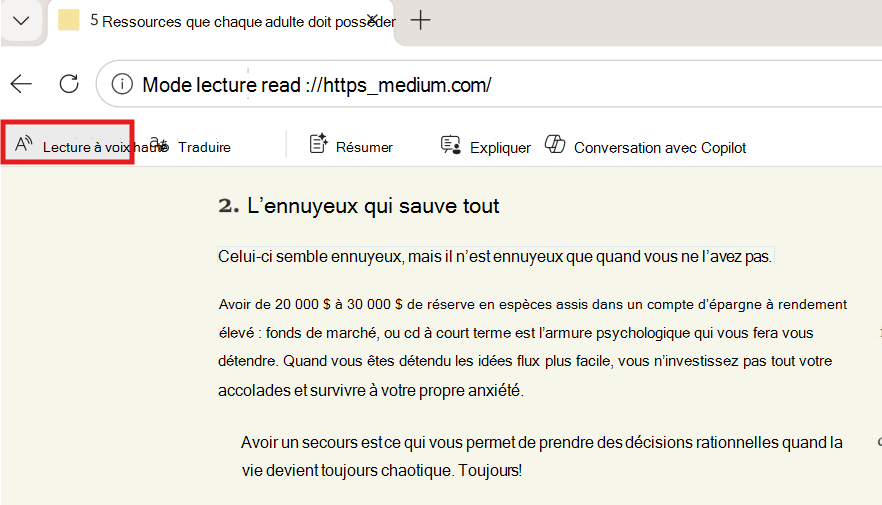
Une barre d’outils du ruban s’affiche en haut de la page après avoir démarré Lecture à voix haute. La barre d’outils comprend des boutons pour lire du contenu audio, passer au paragraphe suivant ou précédent et ajuster les options voix.
Les options vocales vous permettent de modifier la voix du lecteur et de ralentir ou d’accélérer son rythme de lecture.
Pour arrêter l’écoute, sélectionnez le bouton Pause ou la X pour fermer la lecture à voix haute.
Conseil
Une autre façon d’accéder en lecture à voix haute consiste à sélectionner les trois points ( ) dans le coin supérieur droit de la barre d’outils Plus d’outils>>Lire à voix haute.
Traduire
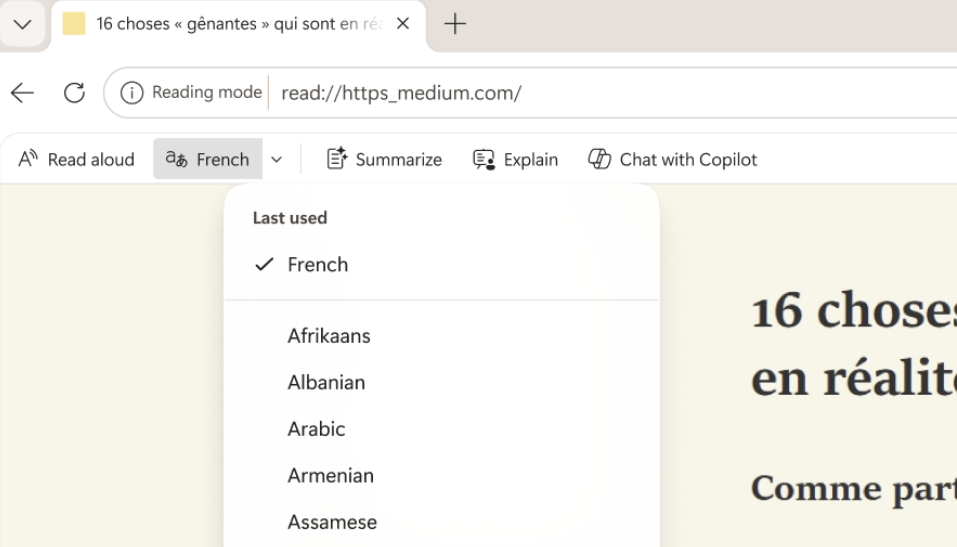
Vous pouvez traduire une page web entière dans une autre langue. Sélectionnez Traduire dans la barre d’outils Mode lecture et choisissez votre langue parmi plus de 70 options.
Résumer
Si vous souhaitez obtenir un résumé du contenu, sélectionnez Résumer dans la barre d’outils en mode lecture pour obtenir une vue d’ensemble rapide. Copilot s’ouvre dans le volet latéral et génère un résumé concis de la page web ou du document pris en charge que vous affichez.
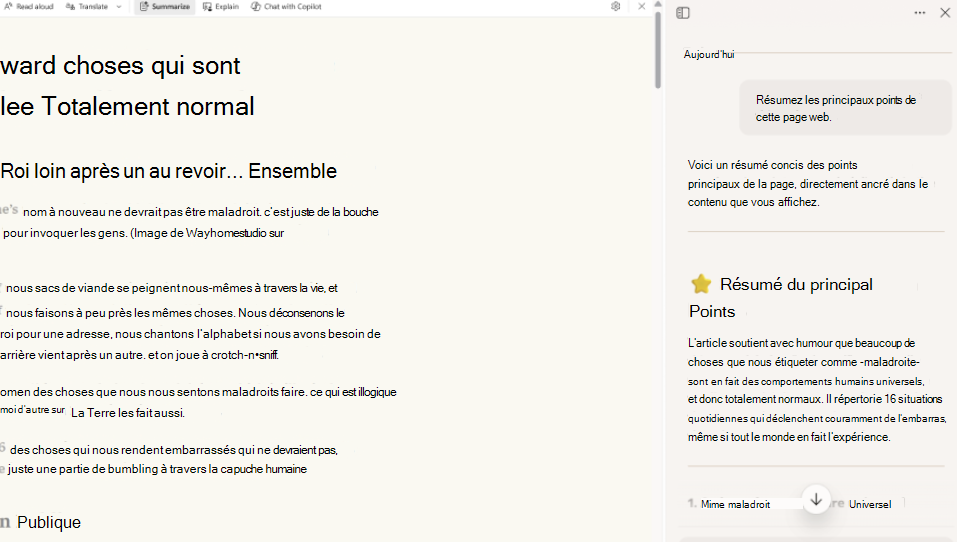
Expliquer
Pour obtenir de l’aide sur la compréhension des termes complexes, sélectionnez Expliquer dans la barre d’outils en mode lecture. Copilot s’ouvre dans le volet latéral et décompose les idées clés en langage plus simple et plus facile à comprendre afin que vous puissiez continuer à apprendre et avancer.
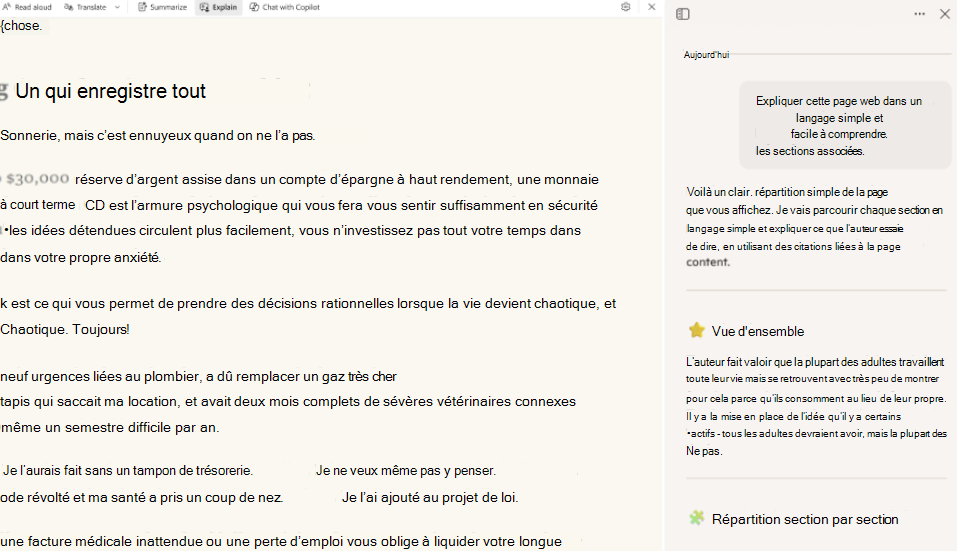
Vous pouvez également démarrer une conversation avec Copilot sur ce que vous affichez directement à partir du mode lecture en sélectionnant Discuter avec Copilot.
Personnaliser l’expérience du mode lecture
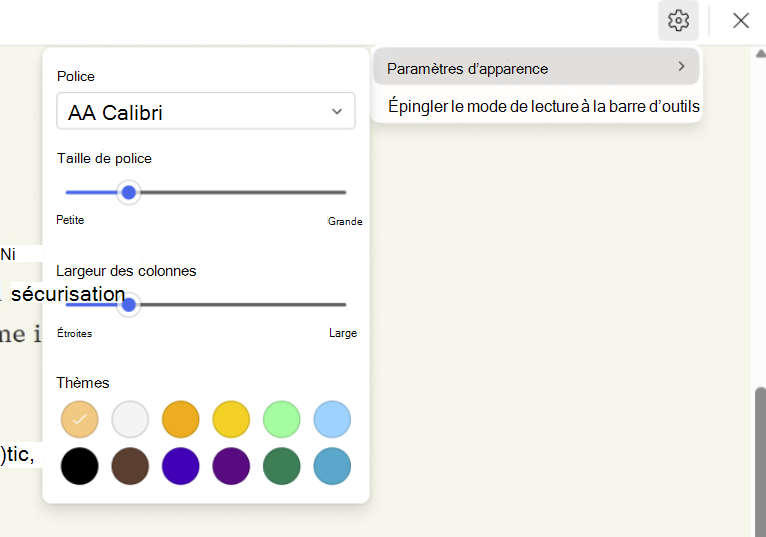
Si vous souhaitez personnaliser votre expérience en mode lecture, choisissez parmi un large éventail d’options de police et de couleur telles que Police, Taille de police et Thèmes.
Police : sélectionnez la police de votre choix pour une expérience de lecture plus personnalisée.
Taille de police : déplacez le curseur vers la droite pour agrandir le texte. déplacez-le vers la gauche pour réduire le texte.
Largeur de colonne : ajustez la largeur de la colonne de texte de votre page.
Thèmes: Choisissez parmi une variété de thèmes de page et d’options de couleur, y compris des thèmes inspirés par les filtres spectrales Irlen pour les personnes atteintes du syndrome d’Irlen.
Pour personnaliser le mode lecture :
Sélectionnez l’icône Paramètres dans la barre d’outils Mode lecture, puis choisissez Paramètres d’apparence.
Choisissez une police, ajustez la taille de police (petite à grande), définissez la largeur de colonne (étroite à large) et choisissez un thème pour modifier l’arrière-plan et l’apparence globale de la page.