
Résumé
Le générateur de mots de passe Microsoft Edge permet de créer des mots de passe forts et sécurisés avec un indicateur de force de mot de passe intégré, ce qui améliore la sécurité en ligne et la navigation sécurisée sur les sites web et les plateformes. Cet article explique comment fonctionne le générateur de mots de passe et comment activer ou désactiver le générateur de mots de passe dans Microsoft Edge.
Les meilleures pratiques en matière de mot de passe mettent l’accent sur l’utilisation d’un mot de passe fort et unique pour chacun de vos comptes en ligne. Toutefois, dans la pratique, la plupart des gens trouvent cela difficile à maintenir. Le fait de s’appuyer sur la mémoire et le comportement habituel conduit souvent à l’utilisation de mots de passe simples qui sont réutilisés sur plusieurs comptes, ce qui met en danger la sécurité.
Le générateur de mots de passe dans Microsoft Edge change la donne. Utilisez-le pour générer automatiquement une suggestion de mot de passe forte et unique chaque fois que vous en avez besoin. En outre, le mot de passe généré est enregistré automatiquement dans le navigateur et rempli sur tous vos appareils connectés, de sorte que vous n’avez pas à vous en souvenir.
Fonctionnement du générateur de mots de passe
Lorsque vous ouvrez une page web qui contient un formulaire d’inscription ou un champ de modification de mot de passe, Microsoft Edge active le générateur de mots de passe. Lorsque vous sélectionnez le champ mot de passe, générateur de mots de passe suggère un mot de passe fort dans un menu déroulant.
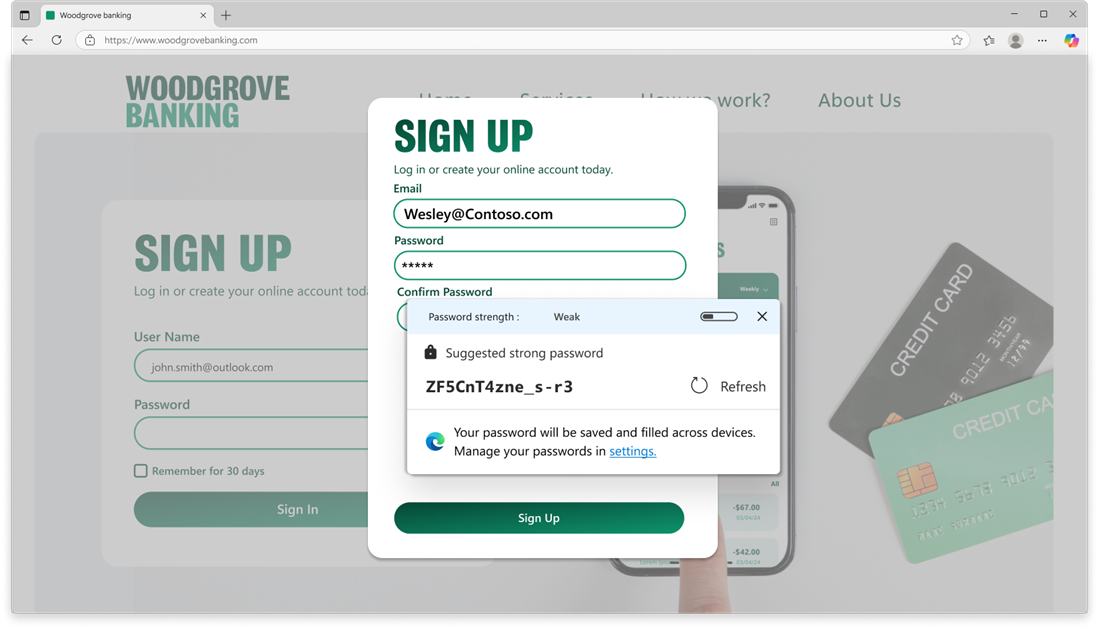
Il vous suffit de sélectionner le mot de passe suggéré et de l’envoyer au site web. C’est tout ! Le mot de passe suggéré est maintenant enregistré dans votre navigateur et sera rempli automatiquement la prochaine fois que vous accédez au site web. Il sera également disponible sur tous vos appareils sur lesquels vous êtes connecté et synchronisez les mots de passe.
Remarque
Si vous ne trouvez pas la liste déroulante Générateur de mot de passe qui fonctionne comme prévu sur un site web, cliquez avec le bouton droit sur le champ de mot de passe et sélectionnez Suggérer un mot de passe fort. la liste déroulante du générateur de mots de passe s’affiche.
Le générateur de mots de passe inclut également un indicateur de force de mot de passe en temps réel qui indique la force de votre mot de passe lorsque vous tapez, au cas où vous préfériez créer votre propre mot de passe fort.
Activer ou désactiver le générateur de mots de passe
Le générateur de mots de passe est activé par défaut dans Microsoft Edge. Si vous souhaitez désactiver :
Accédez à Paramètres et plus
 >Paramètres>Mots de passe et remplissage> automatiqueMicrosoft Password Manager>Plus de paramètres.
Remarque
Vérifiez que l’option Demander à enregistrer les mots de passe et les clés d’accès est activée.
Désactivez le bouton bascule Suggérer des mots de passe forts.

Si vous souhaitez réactiver le générateur de mots de passe, activez simplement le bouton bascule.
Si vous ne voyez pas la suggestion générateur de mot de passe sur votre site web favori, faites-le nous savoir. Vous pouvez nous envoyer des commentaires en sélectionnant Paramètres et plus>d’aide et commentaires>Envoyer des commentaires.