Comment ajouter un enregistrement vidéo à un devoir
Lorsque vous créez un devoir, vous pouvez créer et ajouter un enregistrement vidéo au devoir. Les enregistrements vidéo Flip sont un moyen supplémentaire d’atteindre les étudiants et de communiquer des informations relatives à un devoir dans Microsoft Teams.
Suivez les étapes ci-dessous pour découvrir comment ajouter un enregistrement vidéo Flip à un nouveau devoir dans Microsoft Teams pour l’éducation.
1. Accédez à votre équipe de classe.
2. Choisissez le bouton Créer et sélectionnez Nouvelle affectation.
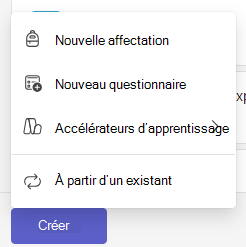
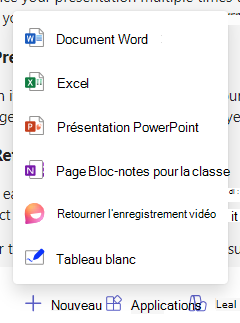
3. Trouvez l’option +Nouveau située directement sous la zone de texte des instructions.
4. Choisissez +Nouveau pour afficher le menu et sélectionnez Retourner l’enregistrement vidéo.
5. Une fenêtre pour enregistrer une vidéo s’ouvre.
6. Sélectionnez l’icône d’enregistrement en bas de l’écran pour commencer l’enregistrement.
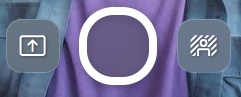
Un court compte à rebours de trois secondes s’affiche, vous laissant le temps de vous préparer.
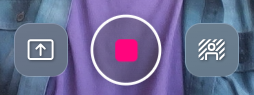
L’icône d’enregistrement s’affiche comme dans l’image ci-dessous pendant l’enregistrement.
Important
Les enregistrements vidéo pour les devoirs sont limités à cinq minutes maximum. Une horloge en haut de la fenêtre d’enregistrement commencera le compte à rebours une fois l’enregistrement commencé, vous indiquant combien de temps il vous reste.
7. Lorsque vous avez terminé votre recodage, choisissez à nouveau l’icône d’enregistrement pour arrêter l’enregistrement.
8. Choisissez le bouton Révision pour regarder votre enregistrement.
9. Dans l’écran de révision, vous pouvez modifier votre enregistrement en procédant comme suit :
- Garniture : Découpez les sections de l’enregistrement que vous ne souhaitez pas inclure.
- Supprimer le clip : Efface entièrement le clip, ce qui vous permet de recommencer.
- Ajouter de la musique : Choisissez parmi une variété de morceaux relaxants, énergiques, amusants, high tech et inspirants pour améliorer votre présentation vidéo.
10. Cliquez sur le bouton Suivant .
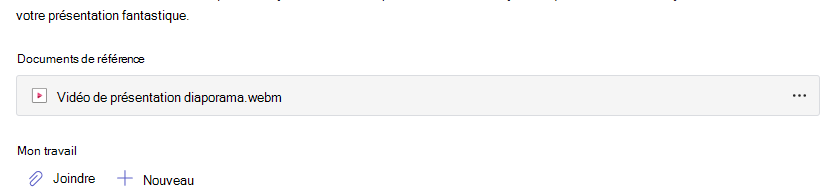
11. Nommez votre enregistrement. Elle sera téléchargée dans votre devoir dans une extension de fichier .webm.
Une fois la vidéo chargée, elle apparaîtra en bas de la zone de texte de vos instructions. Vous pouvez maintenant procéder à la création d’un devoir en suivant les étapes de création d’un devoir dans Microsoft Teams.
Lorsque le devoir est partagé avec eux, vos étudiants peuvent revoir la présentation vidéo.
Recommencer à zéro
Si vous faites une erreur lors de l’enregistrement de la vidéo et que vous souhaitez recommencer, vous pouvez faire l’une des options suivantes :
- Cliquez sur le bouton Enregistrer à nouveau . Votre tentative précédente sera supprimée et vous pourrez recommencer votre vidéo depuis le début.
- Sur l’écran de révision, sélectionnez Supprimer l’extrait. Cela effacera définitivement l’extrait et vous pourrez recommencer.