Utilisez les embranchements pour créer des évaluations formatives, offrant aux étudiants des occasions immédiates de mettre en pratique leurs compétences. L’embranchement vous permet de fournir aux étudiants une expérience d’évaluation personnalisée et d’obtenir des informations sur les endroits où ils peuvent rencontrer des difficultés.
Ajouter des branchements à votre questionnaire ou formulaire
Avant de commencer, il est recommandé de créer toutes les questions de questionnaire ou de formulaire. Lorsque vous êtes prêt à ajouter des branchements, procédez comme suit :
Ouvrez le questionnaire ou formulaire pour lequel vous voulez créer une branche.
Sélectionnez la question à partir de laquelle vous souhaitez commencer à créer un branchement, puis Autres options
 > Autres optionsAjouter un branchement.
 Pour chaque réponse possible à la question, sélectionnez la question à laquelle vous voulez brancher.
Dans cet exemple, si l’étudiant choisit la réponse correcte à la question 1, il est dirigé vers la question suivante.

Remarque
- Vous pouvez uniquement brancher une question qui vient après la question actuelle, et non une question précédente. Par exemple, si vous disposez de sept questions dans votre formulaire et que vous voulez ajouter un embranchement à la question 4, celle-ci peut uniquement se brancher aux questions 5, 6, 7 ou à la fin du formulaire.
- Si vous tentez de créer un embranchement vers une question précédente (par exemple, branchement de la question 4 à la question 2), l’expérience de l’étudiant s’interrompt, ce qui fait que le questionnaire ou le formulaire ignore les questions 5 à 7 et l’amène directement à la fin du formulaire avec le bouton Envoyer.
Si l’étudiant choisit une réponse incorrecte, il pourra revoir la compétence à la question 3 avant de revenir à la question 2.
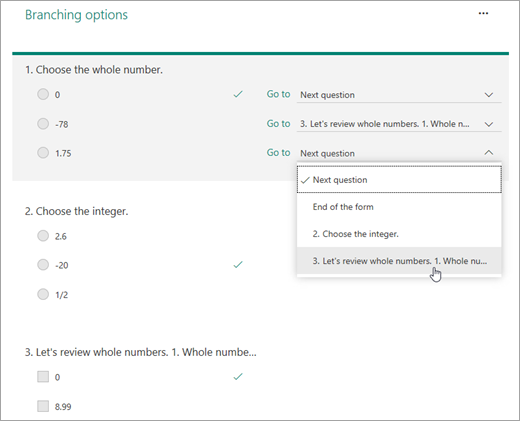
Sélectionnez Fin du formulaire si cette question sera la dernière question du questionnaire.
Répétez les étapes 3 et 4 afin de créer des branchements pour autant de questions que vous le souhaitez.
Conseil
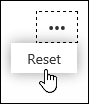
Si vous souhaitez complètement réinitialiser votre formulaire et supprimer les branchements, sélectionnez l’icône Autres options (...) sur la page Options de branchement, puis Réinitialiser.