

Administrez un questionnaire ou un formulaire à vos étudiants en quelques courtes étapes. Partagez votre questionnaire via un lien, un e-mail, un code QR et bien plus.
Remarque
Les instructions suivantes s’appliquent aux clients EDU.
Partager un formulaire ou questionnaire
Tout d’abord, ouvrez le formulaire ou le questionnaire que vous souhaitez partager, puis sélectionnez Collecter les réponses.

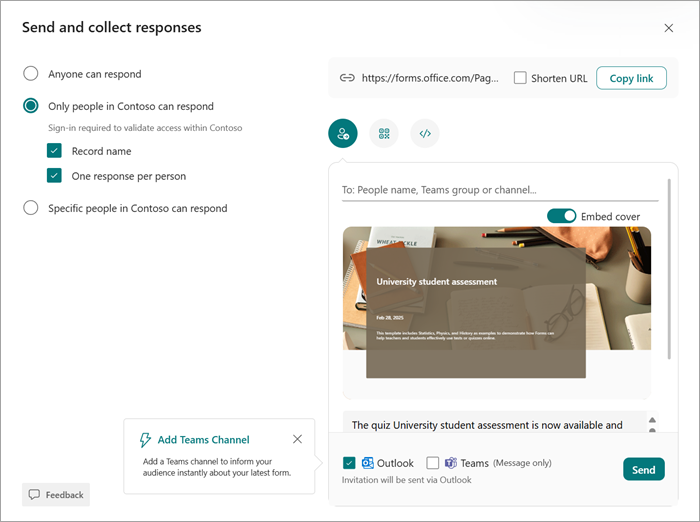
Ensuite, choisissez la manière de partager votre questionnaire ou formulaire.
Remarque
Seules les personnes de mon organisation peuvent répondre sont sélectionnées par défaut. Cela limite votre questionnaire aux étudiants pouvant se connecter à votre établissement scolaire. Sélectionnez une autre option pour modifier ce paramètre.
Partager en tant que lien

- Sélectionnez Copier le lien en regard de l’URL du formulaire ou du questionnaire.
- Collez le lien dans un emplacement où vos étudiants peuvent le voir, par exemple, dans un bloc-notes OneNote pour la classe partagé. Les étudiants peuvent suivre le lien pour accéder à votre formulaire ou questionnaire.
Partager avec un code QR

- Sélectionnez le bouton QR afin d’afficher un code QR pour votre formulaire.
- Sélectionnez Télécharger et enregistrez le code lorsque vous y êtes invité. Le code est enregistré sur votre appareil en tant qu’image .png.
- Insérez le code sous forme d’image à un emplacement où vos étudiants peuvent le scanner avec un scanneur de code QR tel qu’un appareil mobile. Votre formulaire ou questionnaire s’ouvre.
Incorporer dans une page web

- Sélectionnez le bouton Incorporer.
- Sélectionnez Copier sous la zone de texte affichant le code incorporé. Collez ce code incorporé dans une page web pour vos étudiants, par exemple, dans un blog de classe. Les étudiants peuvent accéder à votre questionnaire ou formulaire à partir de la page.
Partager via une invitation

- Sélectionnez le bouton Invitation.
- Une zone À apparaît dans laquelle vous pouvez taper des noms, des groupes d’équipes ou des canaux. Vous pouvez envoyer une invitation via Outlook ou Teams. Personnalisez votre invitation, puis envoyez-la aux adresses que vous avez entrées.
Remarque
Toute personne qui reçoit le lien du formulaire ou du questionnaire par e-mail pourra transférer ce courrier électronique à d’autres personnes pouvant voir et compléter votre formulaire. Soyez certain de bien vouloir partager le contenu avant d’envoyer le lien.