

Résumé
Vous pouvez vous connecter à Microsoft Edge pour créer plusieurs profils, ce qui permet une expérience de navigateur personnalisée avec des paramètres, signets, extensions, thèmes et préférences distincts. Cet article explique comment se connecter à Microsoft Edge, ajouter et gérer plusieurs profils Edge pour la navigation professionnelle ou personnelle.
Connectez-vous à Microsoft Edge
Vous avez besoin du nouveau Microsoft Edge ? Télécharger ici.
Une fois le navigateur Edge lancé, sélectionnez Connexion de profil>pour synchroniser les données.

Créer plusieurs profils
Avec Edge Chromium, vous pouvez ajouter plusieurs profils. Les profils permettent à plusieurs utilisateurs d’opérer dans un environnement partagé tout en conservant l’accès à leurs paramètres, signets et extensions de navigateur personnalisés.
- Sélectionnez Profil, puis choisissez Gérer les paramètres de profil.
- Sélectionnez + Ajouter un profil.
- Sélectionnez Ajouter.

-
Connectez-vous pour synchroniser les données, pour vous connecter à un compte existant, puis sélectionnez Continuer.
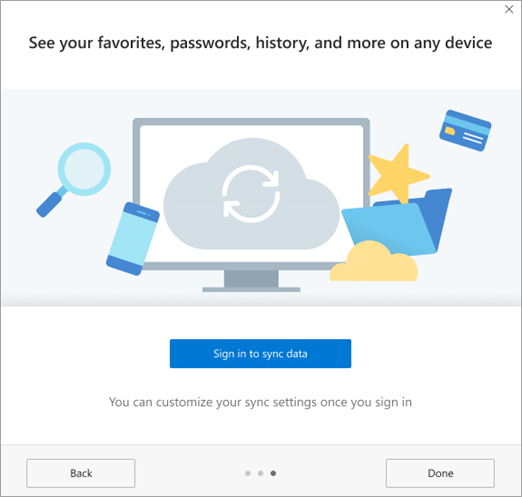
- Utilisez le curseur pour basculer la synchronisation de la connexion sur Oui, puis sélectionnez Confirmer.

- Les profils supplémentaires peuvent désormais être sélectionnés.