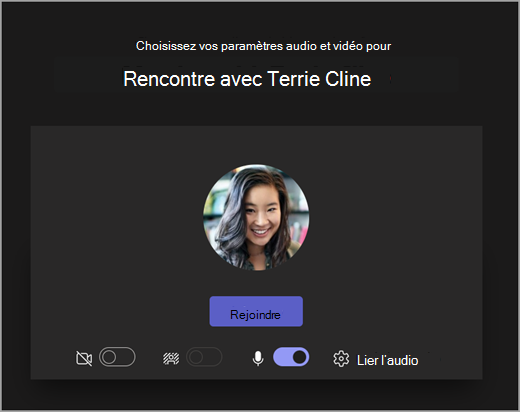
La barre d’outils de réunion Microsoft Teams pour l’éducation vous permet d’ajuster les paramètres de la caméra, du microphone et de l’arrière-plan avant d’entrer dans une réunion pour éviter toute interruption. La barre d’outils de réunion permet également d’accéder facilement aux fonctions importantes telles que le partage de contenu, le lever de la main, etc. pendant les réunions.
Utiliser la barre d’outils avant la classe
- Ouvrez le Calendar
 et recherchez votre réunion. Sélectionnez Rejoindre en ligne.
 - Sur l’écran préalable à la réunion, activez ou désactivez votre caméra
 et votre microphone
  .
. - Activez votre vidéo pour afficher les filtres
 d’arrière-plan et choisissez ce qui apparaît derrière vous.
 - Sélectionnez Participer maintenant pour entrer dans la classe.
Remarque
Pour participer à partir d’un appareil mobile, accédez à l’application Teams, puis sélectionnez Calendrier. Recherchez votre réunion, puis sélectionnez Rejoindre.
Utiliser les contrôles de réunion
Les contrôles de réunion vous aident à partager du contenu, à ajuster votre arrière-plan et à participer à votre réunion de classe Teams.

Minuteur : indique la durée d’exécution de votre réunion.
Activer  ou désactiver votre caméra
Désactiver  et activer le son de votre microphone
Présenter du contenu  - Produit des options pour partager des présentations PowerPoint ou votre écran personnel.
Plus d’actions
- Galerie, grande galerie ou vue d’ensemble : modifiez la disposition des flux vidéo des autres participants à la réunion.
- Afficher les effets d’arrière-plan : modifiez votre arrière-plan pendant la réunion.
- Démarrer/arrêter l’enregistrement : enregistrez votre réunion pour référence ultérieure.
- Mettre fin à la réunion : cette opération met fin à la réunion pour tout le monde.
Lever la main - Levez la main lors de la réunion afin de pouvoir commenter ou poser une question sans interrompre.
Afficher la conversation - Affiche la conversation instantanée entre les participants à la réunion.
Afficher les participants - Affiche tous les participants à la réunion.
Quitter la réunion