
Résumé
Traducteur Microsoft dans Microsoft Edge offre la traduction de pages web, la détection automatique de la langue et la navigation multilingue transparente pour un accès web global. Vous pouvez traduire des pages instantanément, gérer les langues préférées et activer les paramètres de traduction automatique pour améliorer la productivité et l’accessibilité. L’article explique comment utiliser les fonctionnalités de traduction intégrées d’Edge.
Si vous ouvrez une page écrite dans une autre langue que vos langues préférées dans les paramètres, Microsoft Edge vous invite automatiquement à la traduire.
L’icône  s’affiche dans la barre d’adresse lorsque vous accédez à une page web écrite dans une langue étrangère. Une langue est considérée comme étrangère si elle n’est pas incluse dans votre liste de langues préférées dans Paramètres. Pour ajouter ou supprimer des langues dans la liste, dans Microsoft Edge, accédez à Paramètres et autres>Paramètres>Langues.
Traduire une page web dans Microsoft Edge
Ouvrir une page web dans Microsoft Edge. Le navigateur détecte la langue de la page et un menu s’affiche pour vous demander de confirmer que vous souhaitez traduire la page.
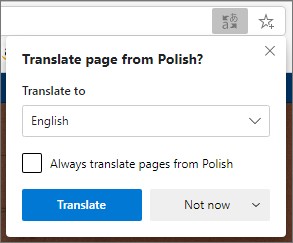
Effectuez l’une des opérations suivantes :
Dans la liste déroulante Traduire en , choisissez la langue dans laquelle vous souhaitez traduire la page. La valeur par défaut est la langue que vous avez définie pour Microsoft Edge.
Pour traduire la page, sélectionnez Traduire.
Pour toujours traduire automatiquement à partir de la langue source, sélectionnez la zone Toujours traduire à partir de [Langue] case activée.
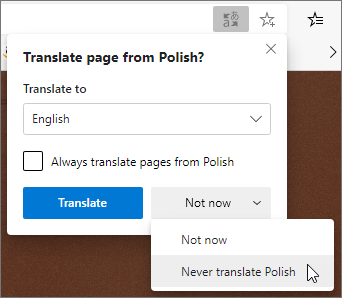
Pour ignorer la traduction, dans la liste en bas à droite, sélectionnez Pas maintenant pour ignorer la traduction ou Ne jamais traduire [langue] pour ne jamais afficher le panneau lorsque vous accédez à une page utilisant cette langue.
Remarque
Vous pouvez revenir manuellement à ce panneau plus tard, même si vous sélectionnez l’option Ne jamais traduire.
Dans la barre d’adresse, vous verrez brièvement la status indiquant que la page a été traduite.

Si vous sélectionnez l’icône
dans la barre d’adresses, le menu qui s’affiche affiche également les status.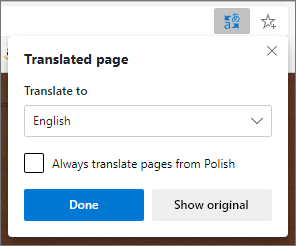
Traduire manuellement la page web
Si vous avez configuré Microsoft Edge pour ne jamais traduire une langue spécifique, vous ne verrez pas de fenêtre contextuelle automatique vous invitant à traduire. Toutefois, vous pourrez toujours le traduire manuellement à tout moment.
Pour traduire la page dans une autre langue :
Sélectionnez l’icône
dans la barre d’adresse.Dans le menu Traduire vers , sélectionnez la langue vers laquelle vous souhaitez effectuer la traduction.

Sélectionnez Traduire.
Rétablir la langue d’origine de la page web traduite
Dans la barre d’adresses, sélectionnez l’icône
.Sélectionnez Afficher l’origine.

Activer ou désactiver la traduction dans Microsoft Edge
Par défaut, Microsoft Edge invite automatiquement les traductions de pages.
Pour modifier ce paramètre :
- Dans le coin supérieur du navigateur, sélectionnez Paramètres et autres
 >.
>. - Sélectionnez Langues.
- Activez ou désactivez l’offre de traduction de pages qui ne sont pas dans une langue que je lis.
Par défaut, Microsoft Edge utilise le même langage que votre système. Pour plus d’informations sur l’utilisation de différentes langues dans Microsoft Edge, découvrez comment utiliser Microsoft Edge dans une autre langue.