
Important
Dans Excel pour Microsoft 365 et Excel 2021, Power View est supprimé le 12 octobre 2021. Vous pouvez également utiliser l’expérience visuelle interactive fournie par Power BI Desktop, que vous pouvez télécharger gratuitement. Vous pouvez également importer facilement des classeurs Excel dans Power BI Desktop.
Ajoutez la fonction qui vous permet de descendre et monter dans la hiérarchie à un graphique ou à une matrice dans Power View afin d'afficher un seul niveau à la fois. Les lecteurs du rapport peuvent accéder à la hiérarchie pour afficher des détails ou explorer des données de synthèse. Pour ajouter une exploration vers le haut ou vers le bas à une matrice ou à un graphique, il est nécessaire d’établir une hiérarchie, soit une hiérarchie dans le modèle de données , soit une hiérarchie que vous créez dans Power View.
Vidéos sur l’exploration des niveaux inférieurs
Cette vidéo montre l’utilisation d’une hiérarchie déjà incluse dans le modèle de données.
Cette vidéo montre la création d’une hiérarchie dans Power View pour explorer les niveaux inférieurs.
Ajouter une exploration des niveaux inférieurs et supérieurs en utilisant une hiérarchie existante
Cet exemple décrit l’ajout de l’exploration des niveaux inférieurs et supérieurs à une matrice. Cette fonction peut également être ajoutée aux graphiques à barres, aux histogrammes et aux graphiques en secteurs.
Si le modèle de données inclut déjà une hiérarchie, vous pouvez réutiliser celle-ci dans divers rapports et feuilles Power View.
- Créez une visualisation à l’aide d’une hiérarchie existante. Les hiérarchies dans la liste de champs ont une flèche qui permet de développer et réduire les composants de celle-ci. Le fait de cliquer sur la hiérarchie ajoute tous les champs de composant à la visualisation sous la forme d’une table.

- Convertissez la table en matrice ou graphique. À partir de l’onglet > Conception Changer la matrice de visualisation > .
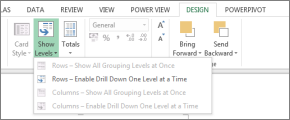
- Pour activer l’exploration des niveaux inférieurs, réduisez la matrice. Dans l’onglet > Conception : afficher les niveaux > , activer l’exploration d’un niveau à la fois.
- Double-cliquez sur un champ de hiérarchie de niveau supérieur. Par exemple, dans une hiérarchie Sports-Disciplines-Events, cliquez sur le sport Aquatics. Ceci permet d’accéder au niveau inférieur dans la hiérarchie et d’afficher les quatre événements qui composent le sport Aquatics : Diving, Swimming, Synchronized S. et Water polo.

- Poursuivez votre exploration en cliquant sur un des champs. Le fait de cliquer sur Synchronized S. permet d’accéder au niveau Events de la hiérarchie et d’afficher les variantes duet, solo et team.
- Remontez d’un niveau en cliquant sur la flèche vers le haut.
Haut de la page
Créer une hiérarchie dans Power View et utiliser celle-ci pour explorer les niveaux inférieurs et supérieurs
Cet exemple décrit l’ajout de l’exploration des niveaux inférieurs et supérieurs à un graphique à barres. Cette fonction peut également être ajoutée aux matrices, aux histogrammes et aux graphiques en secteurs.
Pour descendre dans la hiérarchie, vous avez besoin d’une hiérarchie. Dans l’exemple précédent, vous avez utilisé une hiérarchie existante. Dans cet exemple, vous allez créer une hiérarchie ad hoc dans Power View. La hiérarchie n’a pas besoin d’être « logique » ; Il peut s’agir de n’importe quel champ que vous souhaitez explorer.
Créez une table à l’aide des champs que vous voulez pouvoir réduire et explorer.
Vous pouvez créer manuellement la hiérarchie que vous avez utilisée dans l’exemple précédent.
Dans la table Events, sélectionnez Sport.
Remarque
Le champ Sport apparaît deux fois dans la table Events : une fois seul et une autre fois dans le cadre de la hiérarchie SDE. Pour ajouter le champ Sport à la table, vous pouvez activer l’une ou l’autre des cases à cocher.
Dans la table Disciplines, sélectionnez Discipline.
Dans la table Events, sélectionnez Event.
Ajoutez un champ de valeur à votre table. Par exemple, Nombre de médailles.

Convertissez la table en graphique ou matrice. Dans l’onglet > Conception Changer de graphique à barres de visualisation > Barre > empilée.
Dans la zone de disposition Champs Power View, assurez-vous que les champs Axe sont dans l’ordre souhaité. Dans ce cas, Sport-Discipline-Événement.

Double-cliquez sur une barre. Par exemple, le fait de cliquer sur la barre Aquatics permet d’accéder au niveau inférieur suivant dans la hiérarchie et d’afficher les quatre événements qui composent le sport Aquatics : Diving, Swimming, Synchronized S. et Water polo.

Poursuivez votre exploration en double-cliquant sur un des champs. Le fait de double-cliquer sur Synchronized S. permet d’accéder au niveau Events de la hiérarchie et d’afficher les variantes duet, solo et team.
Remontez d’un niveau en cliquant sur la flèche située dans le coin supérieur droit de la visualisation.
Haut de la page
Dans une matrice
Lorsque vous avez une matrice avec plusieurs champs dans les lignes ou les colonnes, vous pouvez la définir afin d'afficher des niveaux et réduire la matrice pour afficher uniquement le niveau supérieur ou le plus à l'extérieur. Le fait de double-cliquer sur une valeur dans ce niveau permet de développer et afficher les valeurs de niveau inférieur dans la hiérarchie. Par exemple, dans une hiérarchie composée des champs Continent > Pays/Région > État/Province > Ville, si vous définissez Power View pour afficher les niveaux, vous ne voyez que les noms de continent dans la matrice. Double-cliquez sur un continent, l'Asie par exemple, pour afficher les pays/régions d'Asie, avec une flèche pour revenir aux continents. Double-cliquez sur un pays, l'Inde par exemple, pour afficher les états ou provinces de l'Inde, à nouveau avec une flèche pour revenir aux pays et aux régions.

Haut de la page
Dans une barre, une colonne ou un graphique à secteurs
La barre, la colonne et les graphiques en secteurs fonctionnent de la même manière. Si un graphique contient plusieurs champs dans la zone Axe, configurez-le pour afficher les niveaux et voir uniquement un niveau à la fois, en commençant par le premier niveau. Pour revenir à l'exemple des continents, si vous double-cliquez sur la barre Europe dans un graphique à barres des continents…
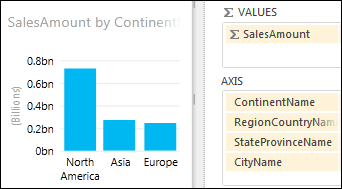
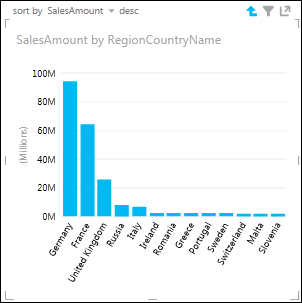
Vous voyez les barres des pays/régions d'Europe uniquement, avec une flèche pour remonter vers le niveau supérieur.
Haut de la page
Voir aussi
Utilisation d’une matrice dans Power View
Power View : explorer, visualiser et présenter vos données
Vidéos sur Power View et Power Pivot
Haut de la page