Après avoir créé une liste déroulante, vous souhaiterez peut-être ajouter ou supprimer des éléments. Cet article explique comment procéder selon la façon dont la liste a été créée.
Si quelqu’un d’autre a créé votre liste déroulante, vous devez identifier comment elle a été créée.
- Sélectionnez une des cellules contenant la liste déroulante.
- Sous l’onglet Données , développez Outils de données et sélectionnez Validation des données.

- Dans l’onglet Paramètres , examinez le champ Source . Ce que vous voyez ici détermine la façon dont vous allez procéder.

Excel prend en charge quatre modèles courants : une liste séparée par des virgules, une plage de cellules, une plage nommée, une colonne de tableau.
Modifier une liste déroulante basée sur un tableau Excel
Si vous avez configuré la source de votre liste en tant que tableau Excel, il vous suffit d’ajouter ou de supprimer des éléments de la liste et Excel mettra automatiquement à jour les listes déroulantes associées.
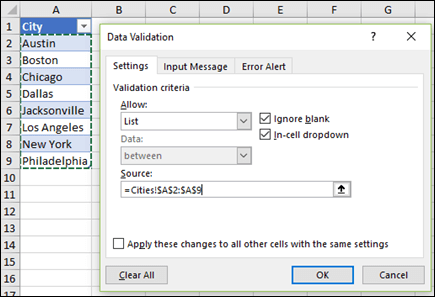
Pour ajouter un élément, accédez à la fin de la liste, puis tapez le nouvel élément.
Pour supprimer un élément, appuyez sur Supprimer.
Conseil
Si l’élément que vous souhaitez supprimer se trouve au milieu de la liste, cliquez avec le bouton droit sur sa cellule, cliquez sur Supprimer, puis sur OK pour déplacer les cellules vers le haut.
Modifier une liste déroulante basée sur une plage nommée
Sélectionnez la feuille de calcul qui contient la plage nommée pour votre liste déroulante.
Effectuez l’une des opérations suivantes :
Pour ajouter un élément, accédez à la fin de la liste, puis tapez le nouvel élément.
Pour supprimer un élément, appuyez sur Supprimer.
Conseil
Si l’élément que vous souhaitez supprimer se trouve au milieu de la liste, cliquez avec le bouton droit sur sa cellule, cliquez sur Supprimer, puis sur OK pour déplacer les cellules vers le haut.
Accédez au Gestionnaire de noms de formules>.
Dans la zone Gestionnaire de noms, cliquez sur la plage nommée à mettre à jour.

Cliquez dans la zone Fait référence à , supprimez l’élément actuel Fait référence aux données, puis dans votre feuille de calcul, sélectionnez toutes les cellules contenant les entrées de votre liste déroulante.
Cliquez sur Fermer, puis sur Oui pour enregistrer vos modifications.
Conseil
Si vous ne connaissez pas le nom d’une plage nommée, sélectionnez la plage et consultez son nom dans la Zone Nom. Pour trouver une plage nommée, voir Rechercher des plages nommées.

Modifier une liste déroulante basée sur une plage de cellules
Sélectionnez la feuille de calcul qui contient les données pour votre liste déroulante.
Effectuez l’une des opérations suivantes :
Pour ajouter un élément, accédez à la fin de la liste, puis tapez le nouvel élément.
Pour supprimer un élément, cliquez sur Supprimer.
Conseil
Si l’élément que vous souhaitez supprimer se trouve au milieu de la liste, cliquez avec le bouton droit sur sa cellule, cliquez sur Supprimer, puis sur OK pour déplacer les cellules vers le haut.
Dans la feuille de calcul dans laquelle vous avez appliqué la liste déroulante, sélectionnez une cellule qui contient la liste déroulante.
Accédez àValidation des données> données.
Sous l’onglet Paramètres, cliquez dans la zone Source, puis dans la feuille de calcul incluant les entrées de votre liste déroulante, sélectionnez toutes les cellules contenant ces entrées. La plage de liste s’affiche dans la zone Source lorsque vous la sélectionnez.
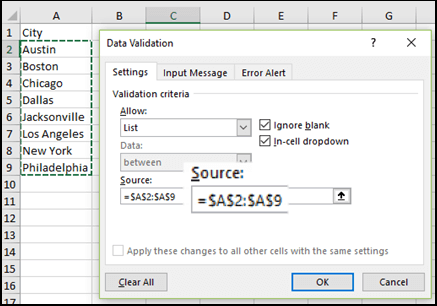
Pour mettre à jour toutes les cellules auxquelles la même liste déroulante est appliquée, cochez la case Appliquer ces modifications aux cellules de paramètres identiques.
Modifier une liste déroulante contenant des éléments entrés manuellement
Dans la feuille de calcul dans laquelle vous avez appliqué la liste déroulante, sélectionnez une cellule qui contient la liste déroulante.
Accédez àValidation des données> données.
Dans l’onglet Paramètres, cliquez dans la zone Source, puis modifiez les éléments de liste selon vos besoins. Chaque élément doit être séparé par un point-virgule, sans espaces, comme suit : Oui;Non;Peut-être.

Pour mettre à jour toutes les cellules auxquelles la même liste déroulante est appliquée, cochez la case Appliquer ces modifications aux cellules de paramètres identiques.
Utilisation de votre liste déroulante
Après avoir mis à jour une liste déroulante, vérifiez qu’elle fonctionne comme prévu. Par exemple, vérifiez si la cellule est suffisamment large pour afficher vos entrées mises à jour.
Si la liste d’entrées de votre liste déroulante se trouve dans une autre feuille de calcul et que vous souhaitez empêcher les utilisateurs de la consulter ou d’y apporter des modifications, envisagez de masquer et protéger cette feuille de calcul. Pour plus d’informations sur la protection d’une feuille de calcul, voir Verrouiller les cellules pour les protéger.
Si vous voulez supprimer votre liste déroulante, voir Supprimer une liste déroulante.
Voir Créer une liste déroulante.
Modifier une liste déroulante basée sur un tableau Excel
Si vous avez configuré la source de votre liste en tant que tableau Excel, il vous suffit d’ajouter ou de supprimer des éléments de la liste et Excel mettra automatiquement à jour les listes déroulantes associées.
Pour ajouter un élément, accédez à la fin de la liste, puis tapez le nouvel élément.
Pour supprimer un élément, appuyez sur Supprimer.
Conseil
Si l’élément que vous souhaitez supprimer se trouve au milieu de la liste, cliquez avec le bouton droit sur sa cellule, cliquez sur Supprimer, puis sur OK pour déplacer les cellules vers le haut.
Modifier une liste déroulante basée sur une plage nommée
Sélectionnez la feuille de calcul qui contient la plage nommée pour votre liste déroulante.
Effectuez l’une des opérations suivantes :
Pour ajouter un élément, accédez à la fin de la liste, puis tapez le nouvel élément.
Pour supprimer un élément, appuyez sur Supprimer.
Conseil
Si l’élément que vous souhaitez supprimer se trouve au milieu de la liste, cliquez avec le bouton droit sur sa cellule, cliquez sur Supprimer, puis sur OK pour déplacer les cellules vers le haut.
Accédez au Gestionnaire de noms de formules>.
Dans la zone Gestionnaire de noms, cliquez sur la plage nommée à mettre à jour.
Cliquez dans la zone Fait référence à, puis dans votre feuille de calcul, sélectionnez toutes les cellules contenant les entrées de votre liste déroulante.
Cliquez sur Fermer, puis sur Oui pour enregistrer vos modifications.
Conseil
Si vous ne connaissez pas le nom d’une plage nommée, sélectionnez la plage et consultez son nom dans la Zone Nom. Pour trouver une plage nommée, voir Rechercher des plages nommées.
Modifier une liste déroulante basée sur une plage de cellules
Sélectionnez la feuille de calcul qui contient les données pour votre liste déroulante.
Effectuez l’une des opérations suivantes :
Pour ajouter un élément, accédez à la fin de la liste, puis tapez le nouvel élément.
Pour supprimer un élément, cliquez sur Supprimer.
Conseil
Si l’élément que vous souhaitez supprimer se trouve au milieu de la liste, cliquez avec le bouton droit sur sa cellule, cliquez sur Supprimer, puis sur OK pour déplacer les cellules vers le haut.
Dans la feuille de calcul dans laquelle vous avez appliqué la liste déroulante, sélectionnez une cellule qui contient la liste déroulante.
Accédez àValidation des données> données.
Dans l’onglet Paramètres, cliquez dans la zone Source, puis dans la feuille de calcul incluant les entrées de votre liste déroulante, sélectionnez les cellules dans Excel contenant ces entrées. La plage de liste s’affiche dans la zone Source lorsque vous la sélectionnez.
Pour mettre à jour toutes les cellules auxquelles la même liste déroulante est appliquée, cochez la case Appliquer ces modifications aux cellules de paramètres identiques.
Modifier une liste déroulante contenant des éléments entrés manuellement
Dans la feuille de calcul dans laquelle vous avez appliqué la liste déroulante, sélectionnez une cellule qui contient la liste déroulante.
Accédez àValidation des données> données.
Dans l’onglet Paramètres, cliquez dans la zone Source, puis modifiez les éléments de liste selon vos besoins. Chaque élément doit être séparé par un point-virgule, sans espaces, comme suit : Oui;Non;Peut-être.
Pour mettre à jour toutes les cellules auxquelles la même liste déroulante est appliquée, cochez la case Appliquer ces modifications aux cellules de paramètres identiques.
Utilisation de votre liste déroulante
Après avoir mis à jour une liste déroulante, vérifiez qu’elle fonctionne comme prévu. Par exemple, découvrez comment modifier la largeur des colonnes et la hauteur des lignes pour afficher vos entrées mises à jour.
Si la liste d’entrées de votre liste déroulante se trouve dans une autre feuille de calcul et que vous souhaitez empêcher les utilisateurs de la consulter ou d’y apporter des modifications, envisagez de masquer et protéger cette feuille de calcul. Pour plus d’informations sur la protection d’une feuille de calcul, voir Verrouiller les cellules pour les protéger.
Si vous voulez supprimer votre liste déroulante, voir Supprimer une liste déroulante.
Voir Créer une liste déroulante.
Dans Excel sur le Web, vous pouvez uniquement modifier une liste déroulante dans laquelle les données sources ont été entrées manuellement.
Sélectionnez les cellules qui comportent la liste déroulante.
Accédez àValidation des données> données.
Dans l’onglet Paramètres, cliquez sur la zone Source. Effectuez ensuite l’une des actions suivantes :
- Si la zone Source contient des entrées déroulantes séparées par des virgules, saisissez de nouvelles entrées ou supprimez celles dont vous n’avez pas besoin. Lorsque vous avez terminé, chaque entrée doit être séparée par un point-virgule, sans espaces. Par exemple : Fruits;Légumes;Viandes;Charcuterie.
- Si la zone Source contient une référence à une plage de cellules (par exemple, =$A$2:$A$5), cliquez sur Annuler, puis ajoutez ou supprimez les entrées de ces cellules. Dans cet exemple, vous ajouteriez ou supprimeriez les entrées dans les cellules A2 à A5. Si la liste des entrées est plus longue ou plus courte que la plage d’origine, revenez à l’onglet Paramètres et supprimez le contenu de la zone Source. Ensuite, cliquez et faites glisser pour sélectionner la nouvelle plage contenant les entrées.
- Si la zone Source contient une plage nommée, par exemple, Services, vous devez modifier la plage elle-même à l’aide de la version de bureau d’Excel.
Après avoir mis à jour une liste déroulante, vérifiez qu’elle fonctionne comme prévu. Par exemple, vérifiez si la cellule est suffisamment large pour afficher vos entrées mises à jour. Si vous voulez supprimer votre liste déroulante, voir Supprimer une liste déroulante.
Vous avez besoin d’une aide supplémentaire ?
Vous pouvez toujours poser des questions à un expert de la Communauté technique Excel ou obtenir de l’aide dans les Communautés.
Voir aussi
Créer une liste déroulante
Appliquer une validation des données aux cellules

