Supposons que vous voulez modifier une date dans une planification de projet, lui ajouter deux semaines et connaître la nouvelle date d’échéance, ou que vous souhaitez déterminer combien de temps demandera l’accomplissement de l’une des tâches d’un projet. Vous pouvez ajouter ou soustraire un certain nombre de jours d’une date dans une formule simple ou utiliser des fonctions de feuille de calcul conçues spécialement pour utiliser des dates dans Excel.
Ajouter ou soustraire des jours à une date
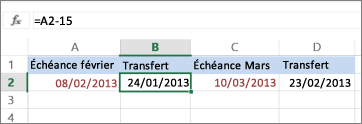
Supposons qu’une de vos factures soit due le deuxième vendredi de chaque mois. Vous souhaitez transférer des fonds vers votre compte courant afin que ces fonds arrivent 15 jours calendaires avant cette date, vous soustrayez donc 15 jours à partir de la date d’échéance. Dans l’exemple suivant, vous verrez comment additionner et soustraire des dates en entrant des nombres positifs ou négatifs.
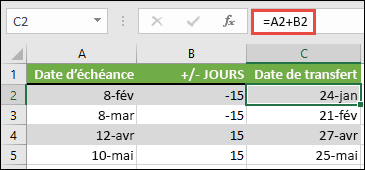
- Entrez vos dates d’échéance dans la colonne A.
- Entrez le nombre de jours à additionner ou à soustraire dans la colonne B. Vous pouvez entrer un nombre négatif pour soustraire des jours à votre date de début et un nombre positif pour ajouter à votre date.
- Dans la cellule C2, entrez =A2+B2, et copiez vers le bas si nécessaire.
Ajouter ou soustraire des mois d’une date à l’aide de la fonction MOIS.DECALER
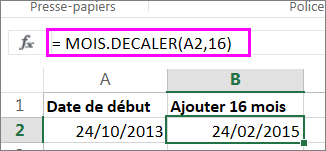
Vous pouvez utiliser la fonction MOIS.DECALER pour ajouter ou soustraire rapidement des mois à une date.
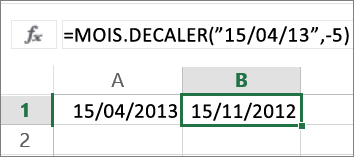
La fonction MOIS.DECALER nécessite deux arguments : la date de début et le nombre de mois que vous souhaitez ajouter ou soustraire. Pour soustraire des mois, entrez un nombre négatif comme second argument. Par exemple, =MOIS.DECAL(« 15/09/19 » ;-5) retourne 15/04/19.
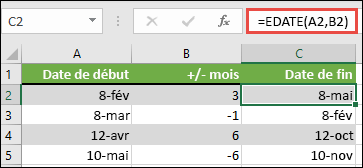
Pour cet exemple, vous pouvez entrer vos dates de début dans la colonne A.
Entrez le nombre de mois à additionner ou à soustraire dans la colonne B. Pour indiquer si un mois doit être soustrait, vous pouvez entrer un signe moins (-) avant le nombre (par exemple -1).
Entrez =EDATE(A2,B2) dans la cellule C2 et copiez vers le bas si nécessaire.
Remarque
- Selon le format des cellules qui contiennent les formules que vous avez entrées, Excel peut afficher les résultats sous forme de numéros de série. Par exemple, le 8-Feb-2019 peut s’afficher sous la forme 43504.
- Excel stocke les dates sous la forme de numéros de série séquentiels afin qu’elles soient utilisables dans des calculs. Par défaut, le 1er janvier 1900 a le numéro de série 1 et le 1er janvier 2010 a le numéro de série 40179 car cette date se trouve 40,178 jours après le 1er janvier 1900.
- Si vos résultats apparaissent sous forme de numéros de série, sélectionnez les cellules en question et suivez les étapes suivantes :
- Appuyez sur Ctrl+1 pour ouvrir la boîte de dialogue Format de cellule , puis sélectionnez l’onglet Nombre .
- Sous Catégorie, sélectionnez Date, sélectionnez le format de date souhaité, puis OK. La valeur dans chaque cellule doit apparaître comme une date et non comme un numéro de série.
Ajouter ou soustraire des années à partir d’une date
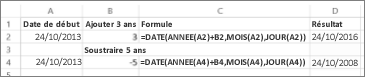
Dans cet exemple, nous ajoutons et soustrayons des années d’une date de début avec la formule suivante :
=DATE(ANNEE(A2)+B2;MOIS(A2);JOUR(A2))
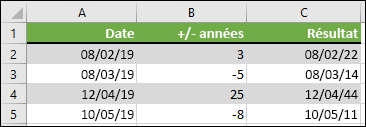
Fonctionnement de la formule :
- La fonction ANNEE examine la date dans la cellule A2 et renvoie 2019. Il ajoute ensuite 3 ans à partir de la cellule B2, ce qui donne 2022.
- Les fonctions MOIS et JOUR renvoient uniquement les valeurs d’origine de la cellule A2, mais la fonction DATE les requiert.
- Enfin, la fonction DATE combine ensuite ces trois valeurs pour former une date future de 3 ans ( 08/02/22).
Ajouter ou soustraire une combinaison de jours, de mois et d’années à/à partir d’une date
Dans cet exemple, nous ajoutons et soustrayons des années, des mois et des jours d’une date de début avec la formule suivante :
=DATE(ANNÉE(A2)+B2,MOIS(A2)+C2,JOUR(A2)+D2)
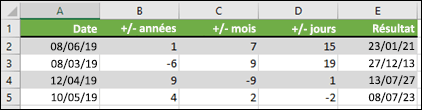
Fonctionnement de la formule :
- La fonction ANNEE examine la date dans la cellule A2 et renvoie 2019. Il ajoute ensuite 1 an à partir de la cellule B2, ce qui donne 2020.
- La fonction MOIS renvoie 6, puis ajoute 7 à partir de la cellule C2. Cela devient intéressant, car 6 + 7 = 13, ce qui correspond à 1 an et 1 mois. Dans ce cas, la formule le reconnaîtra et ajoutera automatiquement une autre année au résultat, le faisant passer de 2020 à 2021.
- La fonction DAY renvoie 8 et lui ajoute 15. Le fonctionnement sera similaire à la partie MOIS de la formule si vous passez en revue le nombre de jours d’un mois donné.
- La fonction DATE combine ensuite ces trois valeurs en une date qui est 1 an, 7 mois et 15 jours dans le futur ( 23/01/21).