

À l’aide de Power Query, vous pouvez agréger une ou plusieurs colonnes d’une table liée. Par exemple, vous pouvez agréger la somme des détails d’une commande pour chaque commande.
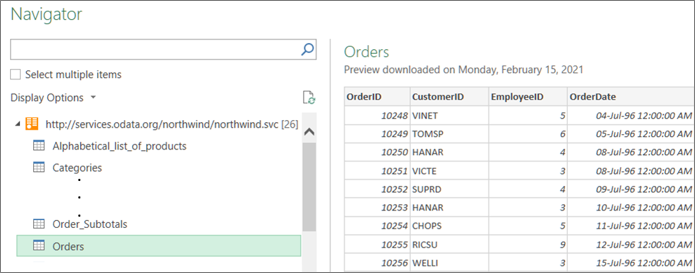
Aperçu des données de la table Commandes dans le flux Northwind OData

Agréger une colonne de données
Dans cet exemple, vous regroupez la colonne Order_Details de la table Commandes de comptoir. Les données sont importées de l’exemple de flux Northwind OData.
Dans Excel, sélectionnez Accueil>Nouvelle source>Autres sources>à partir d’un flux OData.
Dans la boîte de dialogue Flux OData, entrez l’URL du flux OData Northwind.
http://services.odata.org/northwind/northwind.svcSélectionnez OK.
Dans le volet Navigateur , sélectionnez la table Commandes dans le volet gauche, les données sont prévisualisées à droite, puis sélectionnez Transformer les données.
L’Éditeur Power Query s’affiche.
Dans Aperçu des données, faites défiler l’écran vers la droite et cliquez sur l’icône de développement (
 ) en regard de la colonne Order_Details .
Le tableau est un exemple de colonne structurée que vous pouvez développer pour afficher d’autres colonnes. Pour plus d’informations, voir Utiliser une colonne structurée de liste, d’enregistrement ou de tableau.
Dans la liste déroulante Colonne Tableau :
- Sélectionnez l’option Agréger .
- Pointez sur un élément de fonction d’agrégation, tel que les agrégats de PrixUnitaire.
- Dans la liste déroulante des fonctions d’agrégation, sélectionnez une ou plusieurs fonctions d’agrégation. (par exemple, Somme et Moyenne).
Sélectionnez OK.

Résultat
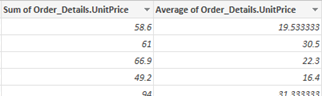
Power Query développe la colonne Order_Details, en la remplaçant par la somme de PrixUnitaire et la Moyenne de PrixUnitaire.
Localiser les données associées à une colonne structurée de tableau
Lorsque vous développez une colonne structurée, telle qu’un tableau, vous vous demandez peut-être d’où elle vient. Pour le savoir, vous pouvez afficher un aperçu de la table associée dans la source de données externe.
Dans le volet Paramètres de requête, sous Étapes appliquées, sélectionnez Source, puis sélectionnez l’icône Modifier les
 du paramètre. La boîte de dialogue Source de données s’affiche, qui varie en fonction de la source de données externe. Dans cet exemple, il s’agit de la boîte de dialogue Flux OData . Notez cette source de données.
Sélectionnez Sources>récentes de maison, puis sélectionnez la source de données dans la liste qui correspond à celle dont vous avez pris note à l’étape 1. La boîte de dialogue Navigateur s’affiche.
Par défaut, la liste de toutes les tables de la source de données s’affiche dans le volet gauche. Sélectionnez la table associée pour afficher un aperçu des données dans le volet droit. Le nom de la colonne structurée est le nom de la table associée. Dans cet exemple, sélectionnez Order_Details.
Par défaut, vous pouvez afficher et afficher un aperçu de toutes les tables. Toutefois, vous pouvez sélectionner les options d’affichage pour activer ou désactiver uniquement les éléments sélectionnés et activer les aperçus de données pour personnaliser l’affichage à votre guise.