
Si vous souhaitez réaligner du texte dans une cellule pour améliorer la présentation visuelle de vos données, voici comment procéder :
- Sélectionnez les cellules dont le texte doit être aligné.
- Sous l’onglet Accueil , choisissez l’une des options d’alignement suivantes :
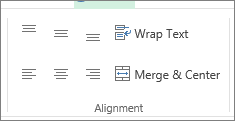
- Pour aligner le texte verticalement, sélectionnez Image
 d’alignement supérieur, Image
  d’alignement du milieu ou
  Aligner en bas.
 - Pour aligner le texte horizontalement, sélectionnez Aligner le texte à gauche
 , Centre
 ou Aligner le texte à droite
 .
. - Lorsque vous avez une longue ligne de texte, une partie du texte peut ne pas être visible. Pour résoudre ce problème sans modifier la largeur de colonne, sélectionnez Habillage du texte.
- Pour centrer le texte couvrant plusieurs colonnes ou lignes, sélectionnez Fusionner & Centre.
Annuler les modifications d’alignement
- Pour supprimer une modification d’alignement immédiatement après l’avoir appliquée, sélectionnez Annuler.
- Pour apporter des modifications d’alignement ultérieurement, sélectionnez la cellule ou la plage de cellules que vous souhaitez modifier, puis sélectionnez Effacer>ClearFormats.

Remarque
Dans Excel sur le Web, vous ne pouvez pas faire pivoter l’angle du texte dans une cellule.
Il existe d’autres façons d’améliorer l’affichage du texte, comme l’application de différentes polices ou l’ajout d’une couleur d’arrière-plan à une cellule.