

|
IMPORTANT : Idées dans Excel s’appelle désormais Analyser les données Pour mieux représenter la simplicité, la rapidité et le fonctionnement plus intuitif de l’analyse de données d’Idées, la fonctionnalité a été renommée Analyser les données. La fonctionnalité et l’expérience sont identiques et continuent de s’aligner sur les mêmes réglementations en matière de confidentialité et des gestion des licences. Si vous êtes sur un canal Entreprise semestriel, vous pourrez encore voir « Idées » jusqu’à la mise à jour d’Excel. |
|---|
Analysez des données dans Excel vous permet d’analyser vos données grâce à des requêtes en langage naturel qui vous permettent de poser des questions sur vos données sans avoir à écrire de formules complexes. En outre, Analyser les données fournit des résumés visuels, des tendances et des modèles de haut niveau.
Vous avez une question ? Nous sommes là pour y répondre !
Sélectionnez simplement une cellule dans une plage de données, puis sous l’onglet Accueil , sélectionnez le bouton Analyser les données . Analysez les données Excel vous allez analyser vos données et renvoyer des visuels intéressants à leur sujet dans un volet Tâches.
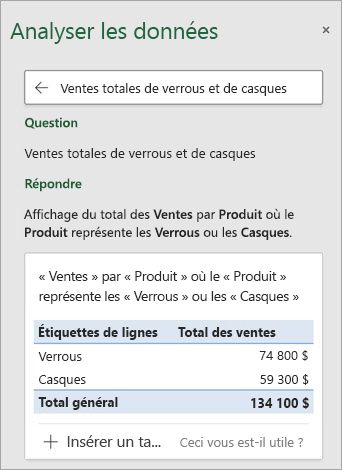
Si vous êtes à la recherche d’informations plus spécifiques, vous pouvez entrer une question dans la zone de requête située en haut du volet, puis appuyer sur Entrée. Analyse de données fournira des réponses avec des visuels tels que des tableaux, des graphiques ou des tableaux croisés dynamiques qui peuvent ensuite être insérés dans le classeur.
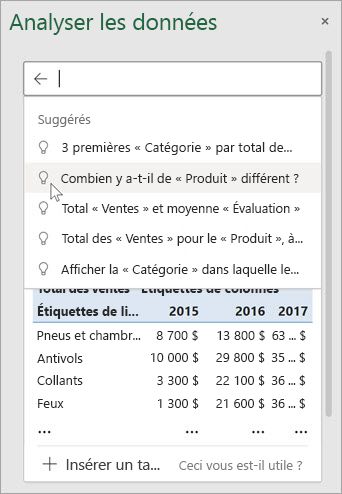
Si vous êtes intéressé par l’exploration de vos données ou si vous voulez simplement savoir ce qui est possible, Analyser les données fournit également des questions suggérées personnalisées auxquelles vous pouvez accéder en sélectionnant dans la zone de requête.
Essayer les questions suggérées
Poser simplement une question
Sélectionnez la zone de texte en haut du volet Analyse de données pour voir une liste de suggestions basées sur vos données.
Vous pouvez également entrer une question spécifique concernant vos données.
Remarque
- Analyse de données est disponible pour les abonnés Microsoft 365 en anglais, français, espagnol, allemand, chinois simplifié et japonais. Si vous êtes abonné à Microsoft 365, vérifiez que vous utilisez la dernière version d’Office. Pour en savoir plus sur les différents canaux de mise à jour pour Office, voir : Vue d’ensemble des canaux de mise à jour pour les applications Microsoft 365.
- La fonctionnalité Requêtes en langage naturel dans Analyser les données est progressivement mise à la disposition des clients. Il se peut qu'il ne soit pas disponible dans tous les pays ou régions à l'heure actuelle.
Obtenir des informations spécifiques avec Analyse de données
Si vous n’avez pas de question à l’esprit, outre le langage naturel, Analyser les données analyse et fournit des modèles, tendances et résumés visuels de haut niveau.
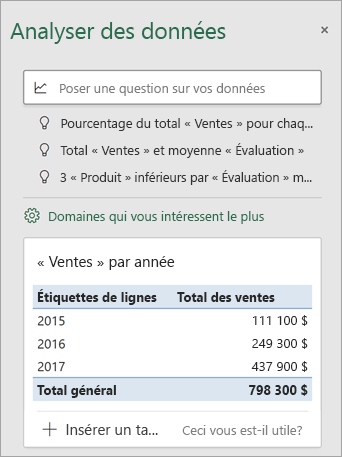
Vous pouvez gagner du temps et obtenir une analyse plus approfondie en sélectionnant uniquement les champs que vous voulez voir. Lorsque vous choisissez des champs et la manière de les résumer, l’analyse des données exclut d’autres données disponibles, ce qui accélère le processus et présente un nombre réduit de suggestions, plus ciblées. Par exemple, vous voulez peut-être uniquement afficher le total des ventes par année. Vous pouvez également demander à Analyser les données pour afficher la moyenne des ventes par année.
Sélectionnez Quels champs vous intéressent le plus ?
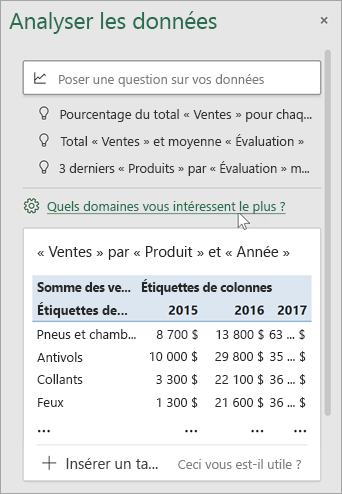
Sélectionnez les champs et la façon de synthétiser leurs données.
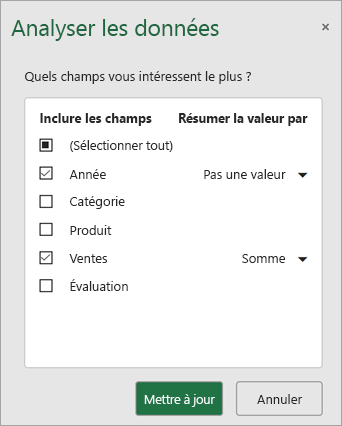
Analyse de données propose un nombre réduit de suggestions, plus ciblées.
Remarque
L’option Pas une valeur dans la liste de champs désigne des champs qui ne sont généralement pas additionnés ou calculés. Par exemple, vous ne calculez pas l’année affichée, mais vous voulez peut-être additionner les valeurs des années présentées. Si vous l’utilisez avec un autre champ qui est additionné ou en moyenne, l’option Pas une valeur fonctionne comme une étiquette de ligne. Si elle est par contre utilisée seule, Pas une valeur compte les valeurs uniques du champ sélectionné.
L’analyse de données fonctionne mieux avec des données tabulaires propres.
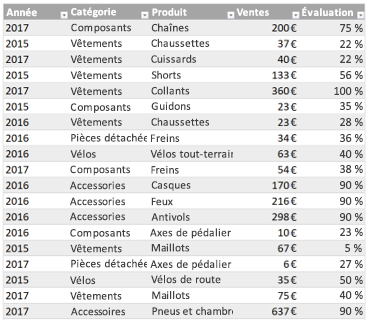
Voici quelques conseils pour tirer le meilleur parti de l’analyse des données :
- L’analyse de données fonctionne mieux avec des données formatées en tant que tableau Excel. Pour créer un tableau Excel, cliquez n’importe où dans vos données, puis appuyez sur Ctrl+T.
- Vérifiez que les en-têtes de colonnes sont corrects. Ils doivent constituer une seule ligne d’étiquettes uniques et remplies pour chaque colonne. Évitez d’utiliser des doubles lignes d’en-têtes, des cellules fusionnées, etc.
- Si vous utilisez des données complexes ou imbriquées, vous pouvez faire appel à Power Query pour convertir vos tableaux en tableaux croisés, ou en plusieurs lignes d’en-têtes.
Vous n’avez pas obtenu Analyse de données ? La raison à probablement à chercher de notre côté plutôt que du vôtre.
Voici quelques raisons pour lesquelles l’analyse de données peut ne pas fonctionner sur vos données :
- Analyser les données ne prend pas en charge l’analyse des jeux de données de plus de 1,5 million de cellules pour le moment. Il n’existe actuellement aucune solution de contournement. En attendant, vous pouvez filtrer vos données, puis les copier vers un autre emplacement pour exécuter l’analyse de données sur celles-ci.
- Des chaînes telles que « 2017-01-01 » seront analysées comme si elles étaient des chaînes de texte. Pour résoudre ce problème, créez une colonne qui utilise les fonctions DATE ou DATEVAL et mettez en forme son contenu en tant que date.
- Analyser les données ne fonctionne pas quand Excel est en mode de compatibilité (c’est-à-dire lorsque le fichier est au format .xls). Pour le moment, enregistrez votre fichier tant que fichier .xlsx, .xlsm ou .xlsb.
- De même, Idées peut avoir des difficultés à interpréter les cellules fusionnées. Si vous essayez centraliser vos données, comme dans un en-tête d’état, vous pouvez résoudre ce problème en supprimant toutes les cellules fusionnées, puis en mettant en forme les cellules avec l’option Centré sur plusieurs colonnes. Appuyez sur Ctrl+1, puis accédez à Alignement>horizontal>au centre sur la sélection.

Nous améliorons constamment Analyser les données
Même si vous ne rencontrez pas l’un des cas précédents, il est possible qu’Idées ne vous fournisse pas d’analyse optimale. Ceci est dû au fait qu’elle recherche en priorité un ensemble spécifique de classes d’informations, qu’elle ne trouve pas toujours. C’est pourquoi nous travaillons en permanence au développement de différents types d’analyses capables de traiter différents types de données.
Voici une liste des types de traitement de vos données disponibles pour le moment :
-
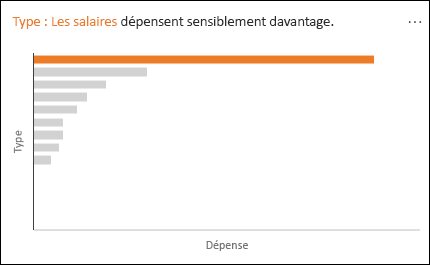
Rang : Classe et met en évidence l’élément qui dépasse nettement le reste des éléments.
-
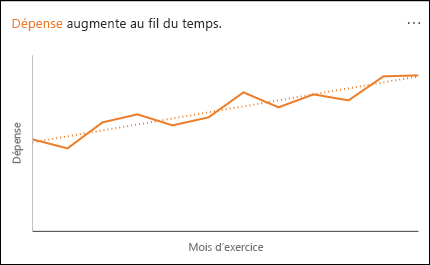
Tendance : Met en évidence l’établissement d’un modèle de tendance relativement stable sur une série chronologique de données.
-
Hors norme : Met en évidence des valeurs hors norme dans une série chronologique.
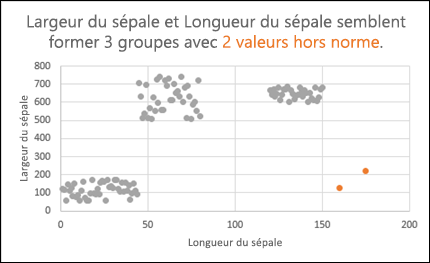
-
Majorité : Recherche les cas où une majorité de la valeur totale peut être attribuée à un facteur unique.
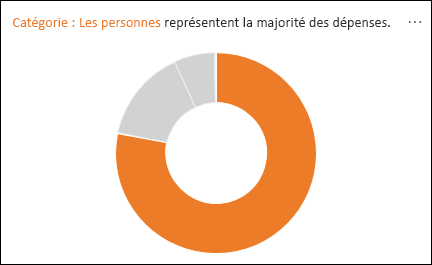
Si vous n’obtenez aucun résultat, veuillez nous envoyer des commentaires en accédant àCommentaires sur les fichiers>.
Politique de confidentialité Microsoft
Étant donné qu’Analyze Data analyse vos données avec des services d’intelligence artificielle, vous vous préoccupez peut-être de la sécurité de vos données. Pour plus d’informations, veuillez consulter la déclaration de confidentialité de Microsoft .
Informations sur les licences pour Analyse de données
Analyser les données utilise des documents provenant de tiers. Si vous souhaitez en savoir plus, consultez les Informations sur la gestion des licences pour Analyse de données.
Vous avez besoin d’une aide supplémentaire ?
Vous pouvez toujours poser des questions à un expert de la Communauté technique Excel ou obtenir de l’aide dans les Communautés.