

L’ajout d’une couleur à d’autres lignes ou colonnes (souvent appelé bandes de couleur) peut faciliter l’analyse des données de votre feuille de calcul. Pour mettre en forme des lignes et des colonnes en alternance, vous pouvez appliquer rapidement un format de tableau prédéfini. Grâce à cette méthode, un ombrage des lignes ou colonnes en alternance est appliqué automatiquement lorsque vous ajoutez des lignes et des colonnes.
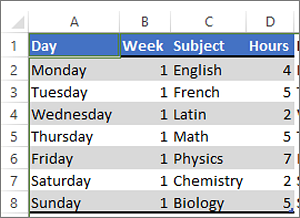
Voici comment procéder :
- Sélectionnez la plage de cellules à mettre en forme.
- Aller àAccueil Mettre en > forme en tableau.
- Sélectionnez un style de tableau présentant un ombrage de ligne en alternance.
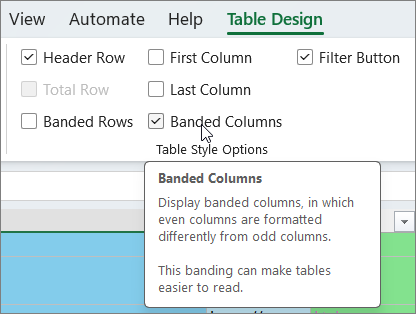
- Pour modifier l’ombrage des lignes aux colonnes, sélectionnez la table, sous Conception de la table, puis décochez la case Lignes à bandes et cochez la case Colonnes à bandes de case activée.
Conseil
Si vous souhaitez conserver un style de table à bandes sans la fonctionnalité de table, vous pouvez convertir la table en plage de données. Les bandes de couleur ne continueront pas automatiquement à mesure que vous ajouterez des lignes ou des colonnes, mais vous pouvez copier d’autres formats de couleur dans de nouvelles lignes à l’aide de Reproduire la mise en forme.
Utiliser la mise en forme conditionnelle pour appliquer des lignes ou colonnes à bandes
Vous pouvez également utiliser une règle de mise en forme conditionnelle pour appliquer des mises en forme différentes à des lignes ou des colonnes spécifiques.

Voici comment procéder :
Dans la feuille de calcul, effectuez l’une des procédures suivantes :
- Pour appliquer l’ombrage à une plage de cellules spécifique, sélectionnez les cellules à mettre en forme.
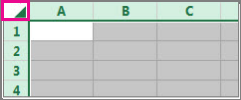
- Pour appliquer l’ombrage à toute la feuille de calcul, cliquez sur le bouton Sélectionner tout .
Nouvellerègle demise en forme conditionnelle>d’accueil>.
Dans la zone Sélectionnez un type de règle , sélectionnez Utiliser une formule pour déterminer les cellules à mettre en forme.
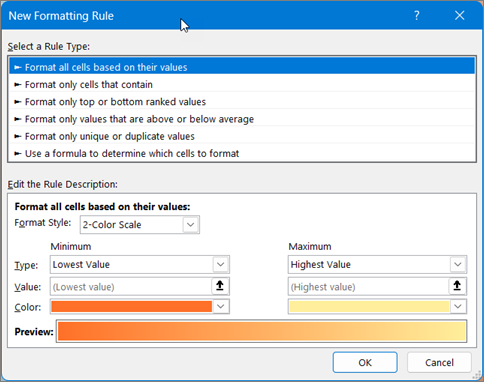
Pour appliquer la couleur à des lignes en alternance, dans la zone Appliquer une mise en forme aux valeurs pour lesquelles cette formule est vraie, tapez la formule =MOD(ROW();2)=0.
Pour appliquer une couleur à des colonnes en alternance, tapez cette formule : =MOD(COLUMN();2)=0.
Ces formules déterminent si une ligne ou une colonne a un numéro pair ou impair, puis appliquent la couleur en conséquence.Sélectionnez Mise en forme.
Dans la zone Format de cellule , sélectionnez Remplir.
Choisissez une couleur, puis sélectionnez OK.
Vous pouvez prévisualiser votre choix sous Exemple et sélectionner OK ou choisir une autre couleur.
Conseil
- Pour modifier la règle de mise en formeconditionnelle, cliquez sur l’une des cellules auxquelles la règle est appliquée, accédez à AccueilMise en> forme conditionnelle >Gérer les règles>,Modifier la règle, puis apportez vos modifications.
- Pour effacer la mise en forme conditionnelle des cellules, sélectionnez-les, accédez à Accueil>Effacer et sélectionnez Effacer les formats.

- Pour copier la mise en forme conditionnelle dans d’autres cellules, cliquez sur l’une des cellules auxquelles la règle est appliquée, accédez àAccueil Reproduire la mise en> forme
, puis sélectionnez les cellules à mettre en forme.