
Excel peut vous recommander des graphiques. Le graphique qu’il vous propose dépend de la manière dont vous avez organisé vos données dans votre feuille de calcul. Vous avez peut-être également une idée de votre graphique. La façon dont vous disposez vos données dans la feuille de calcul détermine le type de graphique que vous pouvez utiliser.
Comment organiser vos données
| Pour ce graphique | Organisez les données |
|---|---|
| Histogramme, barres, courbes, aires, surface ou radar | En colonnes ou en lignes, comme ceci :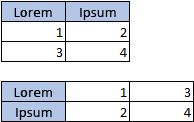
|
| Graphique en secteurs Ce graphique utilise un jeu de valeurs (appelé série de données). |
En une colonne ou une ligne, et une colonne ou ligne d’étiquettes, comme ceci :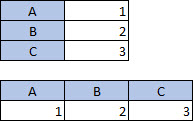
|
| Graphique en anneau Ce graphique peut utiliser une ou plusieurs séries de données |
En plusieurs colonnes ou lignes de données, et une colonne ou ligne d’étiquettes, comme ceci :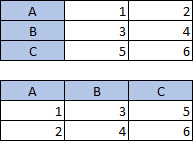
|
| Nuages de points ou bulles | En colonnes, en plaçant vos valeurs x dans la première colonne, et vos valeurs y et tailles de bulles dans les deux colonnes suivantes, comme ceci :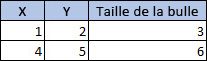
|
| Graphique boursier | En colonnes ou lignes, en utilisant une combinaison de valeurs de volume, à l’ouverture, au plus haut, au plus bas et à la fermeture, plus les noms ou les dates comme étiquettes dans l’ordre approprié. Par exemple, comme ceci :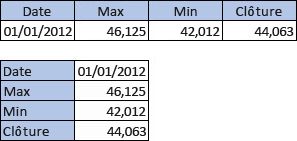
|
Conseils pour organiser les données afin de créer un graphique
Voici quelques suggestions sur ce qu’il convient de faire si vos données ne correspondent pas à l’organisation suggérée.
Sélectionnez des cellules, des colonnes ou des lignes spécifiques pour vos données. Par exemple, si vos données sont réparties sur plusieurs colonnes et que vous souhaitez utiliser un graphique en secteurs, sélectionnez la colonne contenant vos étiquettes ainsi qu’une seule colonne de données.
Basculez les lignes et les colonnes dans le graphique après avoir créé ce dernier.
- Sélectionnez le graphique.
- Sous l’onglet Création de graphique, sélectionnez Sélectionner les données.
- Sélectionnez Changer de ligne ou de colonne.
Transposez vos données sources de l’axe X à l’axe Y et collez les données transposées dans un nouvel emplacement. Vous pouvez ensuite utiliser les données transposées pour créer votre graphique.
- Sélectionnez vos données.
- Sous l’onglet Accueil, sélectionnez Copier

- Cliquez à l’emplacement où vous voulez insérer les nouvelles données transposées.
- Appuyez sur Ctrl+Option+V.
- Sélectionnez Transposer, puis cliquez sur OK.