

Vous pouvez utiliser un bouton de contrôle Form ou un bouton de commande (un contrôle ActiveX) pour exécuter une macro qui exécute une action lorsqu’un utilisateur clique dessus. Ces deux boutons sont également connus sous le nom de bouton de commande, qui peuvent être configurés pour automatiser l’impression d’une feuille de calcul, le filtrage de données ou le calcul de nombres. En général, les boutons de contrôle Formulaire et de contrôle ActiveX ont une apparence et une fonction similaires. Cependant, ils présentent quelques différences, qui sont expliquées dans les sections suivantes.
Conseil
Les informations contenues dans cet article sont destinées aux utilisateurs avancés d’Excel. Pour plus d’informations sur les macros, accédez à Ajouter ou modifier une macro pour un contrôle dans une feuille de calcul.
Bouton (contrôle de formulaire)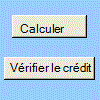
|
Bouton de commande (contrôle ActiveX)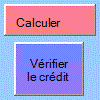
|
|---|
Dans les sections ci-dessous, découvrez comment ajouter une macro à un bouton dans Excel pour Windows ou Mac.
Remarque
Les contrôles ActiveX ne sont pas pris en charge sur Mac.
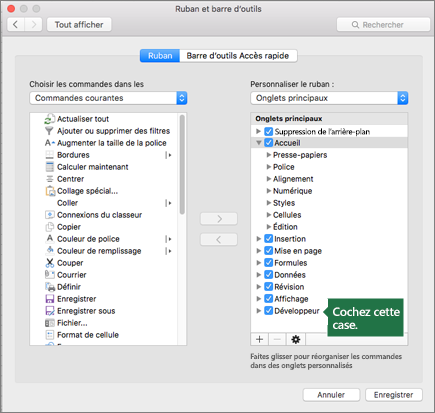
Les macros et les outils VBA se trouvent sous l’onglet Développeur , qui est masqué par défaut.
La première étape consiste à l’activer. Pour plus d’informations, consultez l’article : Afficher l’onglet Développeur.
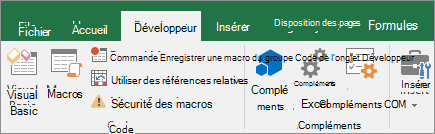
Ajouter un bouton (contrôle Formulaire)
- Sous l’onglet Développeur , dans le groupe Contrôles , cliquez sur Insérer, puis sous Contrôles de formulaire, cliquez sur Bouton
 .
. - Cliquez sur l’emplacement de la feuille de calcul où vous souhaitez faire apparaître l’angle supérieur gauche du bouton. La fenêtre contextuelle Attribuer une macro s’affiche.
- Assignez une macro au bouton, puis cliquez sur OK.
- Pour spécifier les propriétés de contrôle du bouton, cliquez avec le bouton droit sur celui-ci, puis cliquez sur Format de contrôle.
Ajouter un bouton de commande (contrôle ActiveX)
Sous l’onglet Développeur , dans le groupe Contrôles , cliquez sur Insérer, puis sous Contrôles ActiveX, cliquez sur Bouton
Commande.Cliquez sur l’emplacement de la feuille de calcul où vous souhaitez faire apparaître l’angle supérieur gauche du bouton de commande.
Dans le groupe Contrôles , cliquez sur Afficher le code. Cela lance l’éditeur Visual Basic. Assurez-vous que l’option Cliquer est choisie dans la liste déroulante à droite. La sous-procédure CommandButton1_Click (voir la figure ci-dessous) exécute ces deux macros lorsque l’utilisateur clique sur le bouton : SelectC15 et HelloMessage.
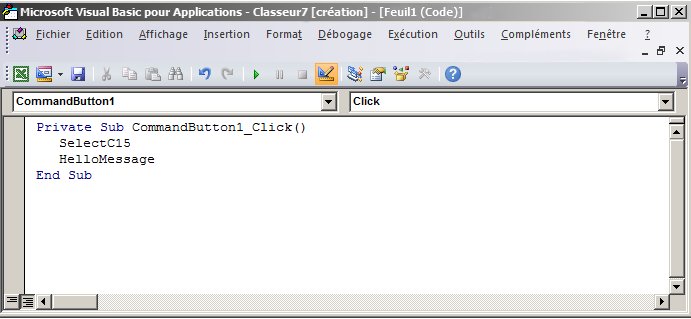
Dans la sous-procédure du bouton de commande, effectuez l’une des opérations suivantes :
- Entrez le nom d’une macro existante dans le classeur. Vous pouvez trouver des macros en cliquant sur Macros dans le groupe Code . Vous pouvez exécuter plusieurs macros à partir d’un bouton en entrant les noms des macros sur des lignes distinctes à l’intérieur de la sous-procédure.
- Si nécessaire, ajoutez votre propre code VBA.
Fermez Visual Basic Editor, puis cliquez sur Mode
 Création pour vous assurer que le mode Création est désactivé.
Pour exécuter le code VBA qui fait désormais partie du bouton, cliquez sur le bouton de commande ActiveX que vous venez de créer.
Pour modifier le contrôle ActiveX, assurez-vous d’être en mode Création. Sous l’onglet Développeur, dans le groupe Contrôles, activez le mode Création.
Pour spécifier les propriétés de contrôle du bouton de commande, sous l’onglet Développeur , dans le groupe Contrôles , cliquez sur Propriétés
 . Vous pouvez également cliquer avec le bouton droit sur le bouton de commande, puis cliquer sur Propriétés.
Remarque
Avant de cliquer sur Propriétés, vérifiez que l’objet dont vous souhaitez examiner ou modifier les propriétés est déjà sélectionné.
La boîte de dialogue Propriétés s’affiche. Pour plus d’informations sur chaque propriété, sélectionnez la propriété voulue et appuyez sur F1 pour afficher une rubrique d’aide de Visual Basic. Vous pouvez également taper le nom de la propriété dans la zone Rechercher dans l’aide de Visual Basic. Le tableau suivant récapitule les propriétés disponibles.
| Si vous souhaitez spécifier | Utilisez cette propriété |
|---|---|
| Général : | |
| Si le contrôle est chargé à l’ouverture du classeur. (Ignoré pour les contrôles ActiveX.) | AutoLoad (Excel) |
| Indique si le contrôle peut recevoir, se concentrer et répondre aux événements générés par l’utilisateur. | Enabled (Formulaire) |
| Si le contrôle peut être modifié. | Locked (Formulaire) |
| Le nom du contrôle. | Name (Formulaire) |
| Le mode d’attache du contrôle aux cellules sous-jacentes (flottant, déplacement sans dimensionnement ou déplacement avec dimensionnement). | Placement (Excel) |
| Si le contrôle peut être imprimé. | PrintObject (Excel) |
| Si le contrôle est visible ou masqué. | Visible (Formulaire) |
| Texte : | |
| Des attributs de police (gras, italique, taille, barré, souligné et épaisseur) | Bold, Italic, Size, StrikeThrough, Underline, Weight (Formulaire) |
| Un texte descriptif au contrôle pour l’identifier ou le décrire | Caption (Formulaire) |
| Le retour automatique à la ligne suivante du contenu du contrôle en fin de ligne. | WordWrap (Formulaire) |
| Taille et position : | |
| L’ajustement automatique de la taille du contrôle pour afficher l’ensemble du contenu. | AutoSize (Formulaire) |
| La hauteur ou la largeur en points. | Height, Width (Formulaire) |
| La distance entre le contrôle et le bord gauche ou le bord supérieur de la feuille de calcul. | Left, Top (Formulaire) |
| Mise en forme : | |
| La couleur d’arrière-plan. | BackColor (Formulaire) |
| Le style d’arrière-plan (transparent ou opaque). | BackStyle (Formulaire) |
| Une couleur de premier plan | ForeColor (Formulaire) |
| Si le contrôle possède une ombre. | Shadow (Excel) |
| Image : | |
| Le bitmap à afficher dans le contrôle. | Picture (Formulaire) |
| L’emplacement de l’image par rapport à sa légende (gauche, haut, droite et ainsi de suite). | PicturePosition (Formulaire) |
| Clavier et souris : | |
| Une touche de raccourci pour le contrôle. | Accelerator (Formulaire) |
| Une icône de souris personnalisée. | MouseIcon (Formulaire) |
| Type de pointeur qui s’affiche lorsque l’utilisateur positionne la souris sur un objet particulier (étalon, flèche, pointeur en I, etc.). | MousePointer (Formulaire) |
| Si le contrôle prend le focus lorsque vous cliquez dessus. | TakeFocusOnClick (Formulaire) |
Vous avez besoin d’une aide supplémentaire ?
Vous pouvez toujours poser des questions à un expert de la Communauté technique Excel ou obtenir de l’aide dans les Communautés.