

Dans les graphiques, les étiquettes des axes se trouvent en dessous de l’axe horizontal (également appelé axe des catégories), en regard de l’axe vertical (également appelé axe des valeurs) et, dans un graphique en 3D, en regard de l’axe de profondeur.
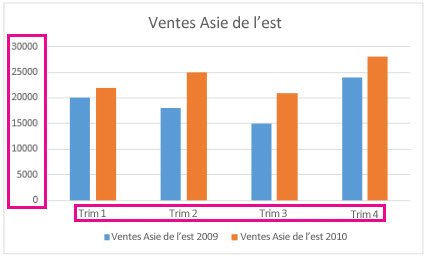 Le graphique utilise le texte de vos données sources pour les étiquettes des axes. Pour modifier l’étiquette, modifiez le texte dans les données sources. Si vous ne souhaitez pas modifier le texte des données sources, vous pouvez créer un texte d’étiquette uniquement pour le graphique sur lequel vous travaillez.
En plus de modifier le texte des étiquettes, vous pouvez également modifier leur apparence en ajustant les formats.
Remarque
Une étiquette d’axe est différente d’un titre d’axe, que vous pouvez ajouter pour décrire ce qui est affiché sur l’axe. Les titres des axes ne s’affichent pas automatiquement dans un graphique. Pour savoir comment les ajouter, voir Ajouter ou supprimer des titres dans un graphique. De plus, les étiquettes des axes horizontaux (dans le graphique ci-dessus, Trim 1, Trim 2, Trim 3 et Trim 4) sont différentes des étiquettes de légende ci-dessous (ventes en Asie de l’Est en 2009 et ventes en Asie de l’Est en 2010). Pour en savoir plus sur les légendes, reportez-vous à la rubrique Ajouter et mettre en forme une légende de graphique.
Modifier le texte des étiquettes de catégorie dans les données sources
- Cliquez sur chaque cellule de la feuille de calcul qui contient le texte d’étiquette à modifier.
- Tapez le texte voulu dans chaque cellule, puis appuyez sur Entrée.
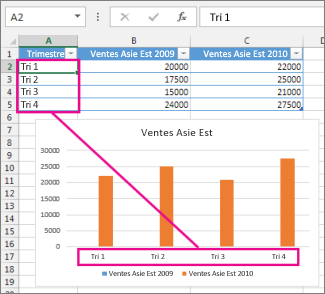
Quand vous modifiez le texte dans les cellules, les étiquettes du graphique sont mises à jour.
Utilisez le nouveau texte pour les étiquettes de catégorie dans le graphique et laissez le texte des données sources inchangé
- Cliquez avec le bouton droit sur les étiquettes des axes des abscisses à modifier, puis cliquez avec le bouton droit sur Sélectionner des données.
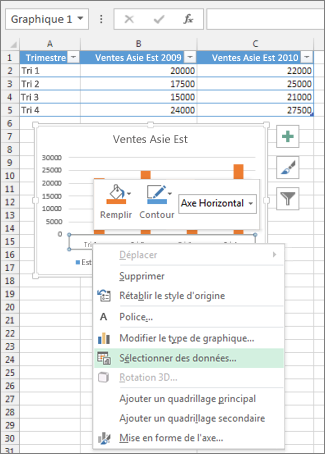
- Dans Étiquettes d’axes horizontaux (catégories), cliquez sur Modifier.
- Dans la plage d’étiquettes de l’axe, entrez les étiquettes que vous souhaitez utiliser, séparées par des virgules.
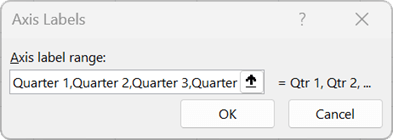
Par exemple, tapez Trimestre 1, Trimestre 2, Trimestre 3, Trimestre 4.
Modifier la mise en forme du texte dans les étiquettes des axes des abscisses
- Cliquez avec le bouton droit sur les étiquettes de l’axe des catégories à mettre en forme, puis sélectionnez Police.
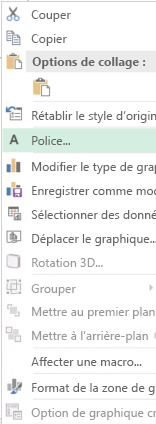
- Sous l’onglet Police, sélectionnez les options de mise en forme souhaitées.
- Sous l’onglet Espacement des caractères, sélectionnez les options d’espacement souhaitées.
Modifier la mise en forme des nombres sur l’axe des ordonnées
Cliquez avec le bouton droit sur les étiquettes d’axe de valeurs à mettre en forme, puis sélectionnez Mettre en forme l’axe.
Dans le volet Format de l’axe , sélectionnez Nombre.
Conseil
Si vous ne voyez pas la section Nombre dans le volet, vérifiez que vous sélectionnez un axe de valeurs (il s’agit généralement de l’axe vertical à gauche).
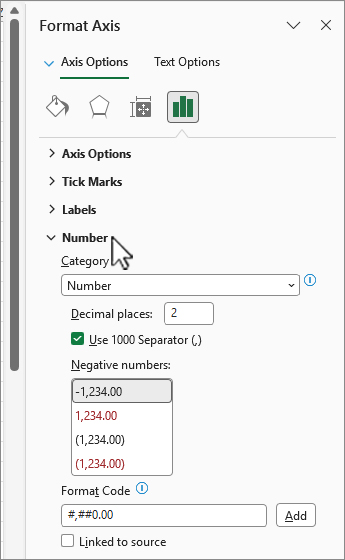
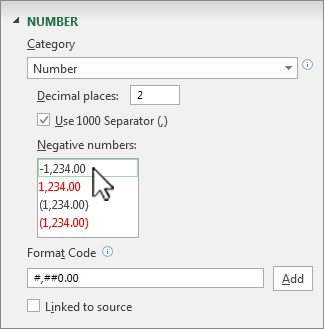
Sélectionnez les options de format numérique souhaitées.
Conseil
Si le format numérique que vous choisissez utilise des décimales, vous pouvez les spécifier dans la zone Nombre de décimales.
Pour conserver les nombres liés aux cellules de la feuille de calcul, cochez la case Lier à la source.
Remarque
Avant de mettre en forme les nombres sous forme de pourcentages, assurez-vous que les nombres affichés dans le graphique sont calculés en tant que pourcentages dans la feuille de calcul ou qu’ils sont au format décimal (par exemple , 0,1). Pour calculer les pourcentages dans la feuille de calcul, divisez le montant par le total. Par exemple, si vous entrez =10/100 et si vous mettez en forme le résultat 0,1 en tant que pourcentage, le nombre est correctement affiché sous la forme 10 %.
Informations connexes
Ajouter ou supprimer des titres d’un graphique