

Effectuez l’une des opérations suivantes :
Modifier la largeur des colonnes
Cliquez et faites glisser sur les en-têtes des colonnes que vous souhaitez modifier.
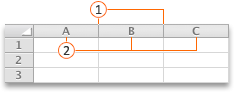
 Séparateur de colonnes
 En-têtes de colonnes
Remarque
Si vous devez modifier la largeur d’une seule colonne, vous n’avez pas besoin de la sélectionner en premier.
Pointez sur le séparateur à droite d’un en-tête de colonne sélectionné.
Le pointeur devient une .
.Effectuez l’une des opérations suivantes :
| Pour : | Procédez comme suit : |
|---|---|
| Modifier la largeur d’une colonne pour qu’elle s’ajuste au contenu | Double-cliquez sur le séparateur. |
| Modifier la largeur d’une colonne en fonction de sa taille | Faites glisser le séparateur jusqu’à ce que la colonne ait la largeur souhaitée. |
Conseil
Pour définir une mesure de largeur exacte, dans le menu Format , pointez sur Colonne, puis cliquez sur Largeur.
Modifier la largeur de toutes les colonnes d’une feuille
- Sélectionnez toutes les cellules de la feuille en cliquant sur le triangle Sélectionner tout dans le coin supérieur gauche de la grille de la feuille.
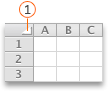
Triangle - Pointez sur le séparateur à droite d’un en-tête de colonne sélectionné.
Le pointeur devient une . - Effectuez l’une des opérations suivantes :
| Pour : | Procédez comme suit : |
|---|---|
| Modifier la largeur d’une colonne pour qu’elle s’ajuste au contenu | Double-cliquez sur le séparateur. |
| Modifier la largeur d’une colonne en fonction de sa taille | Faites glisser le séparateur jusqu’à ce que la colonne ait la largeur souhaitée. |
Copier la largeur d’une colonne dans d’autres colonnes
- Sélectionnez n’importe quelle cellule de la colonne qui a la largeur que vous souhaitez copier.
- Dans la barre d’outils Standard, cliquez sur le bouton Copier
 .
. - Sélectionnez n’importe quelle cellule de la colonne dont vous souhaitez copier la largeur.
- Dans le menu Édition , cliquez sur Collage spécial, sélectionnez Largeurs de colonne, puis cliquez sur OK.
Modifier la hauteur des lignes
Cliquez et faites glisser sur les en-têtes de ligne pour les lignes que vous souhaitez modifier.
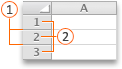
Séparateur de ligne
En-têtes de lignesRemarque
Si vous devez modifier la hauteur d’une seule ligne, vous n’avez pas besoin de la sélectionner en premier.
Pointez sur le séparateur sous l’en-tête de ligne sélectionné.
Le pointeur devient une .
.Effectuez l’une des opérations suivantes :
| Pour : | Procédez comme suit : |
|---|---|
| Modifier la hauteur d’une ligne pour qu’elle s’ajuste au contenu | Double-cliquez sur le séparateur. |
| Modifier la hauteur de ligne sur n’importe quelle taille | Faites glisser le séparateur jusqu’à ce que la ligne ait la hauteur souhaitée. |
Conseil
Pour définir une mesure de hauteur exacte, dans le menu Format , pointez sur Ligne, puis cliquez sur Hauteur.
Modifier la hauteur de toutes les lignes d’une feuille
- Sélectionnez toutes les cellules de la feuille en cliquant sur le triangle Sélectionner tout dans le coin supérieur gauche de la grille de la feuille.
Triangle - Pointez sur le séparateur sous l’en-tête de ligne sélectionné.
Le pointeur devient une . - Effectuez l’une des opérations suivantes :
| Pour : | Procédez comme suit : |
|---|---|
| Modifier la hauteur d’une ligne pour qu’elle s’ajuste au contenu | Double-cliquez sur le séparateur. |
| Modifier la hauteur de ligne sur n’importe quelle taille | Faites glisser le séparateur jusqu’à ce que la ligne ait la hauteur souhaitée. |
Vous avez besoin d’une aide supplémentaire ?
Vous pouvez toujours poser des questions à un expert de la Communauté technique Excel ou obtenir de l’aide dans les Communautés.