

Pour modifier rapidement les polices de texte, les couleurs ou l’aspect général des objets dans toutes les feuilles de calcul de votre classeur, essayez de passer à un autre thème ou de personnaliser un thème en fonction de vos besoins. Si vous aimez un thème spécifique, vous pouvez en faire le thème par défaut pour tous les nouveaux classeurs.
Pour basculer vers un autre thème, sélectionnezThèmes de mise en> page, puis sélectionnez celui de votre choix.
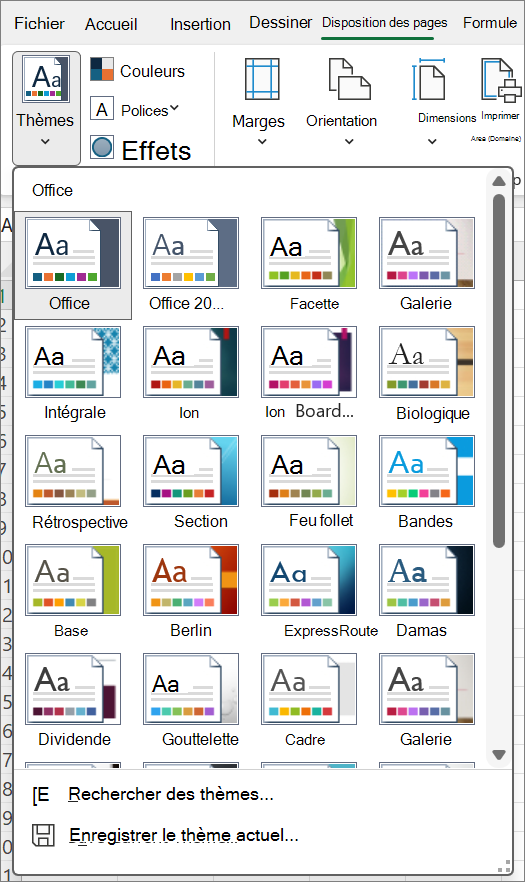
Pour personnaliser ce thème, modifiez ses couleurs, polices et effets en fonction des besoins. Enregistrez les modifications avec le thème actuel et faites-en le thème par défaut pour tous les nouveaux classeurs.
Modifier les couleurs du thème
Lorsque vous sélectionnez une autre palette de couleurs de thème ou que vous modifiez ses couleurs, vous modifiez les couleurs disponibles dans le sélecteur de couleurs et les couleurs que vous avez utilisées dans votre classeur.
SélectionnezThèmes> de mise en> page, Couleurs, puis sélectionnez l’ensemble de couleurs souhaité.
Le premier jeu de couleurs est utilisé dans le thème actuel.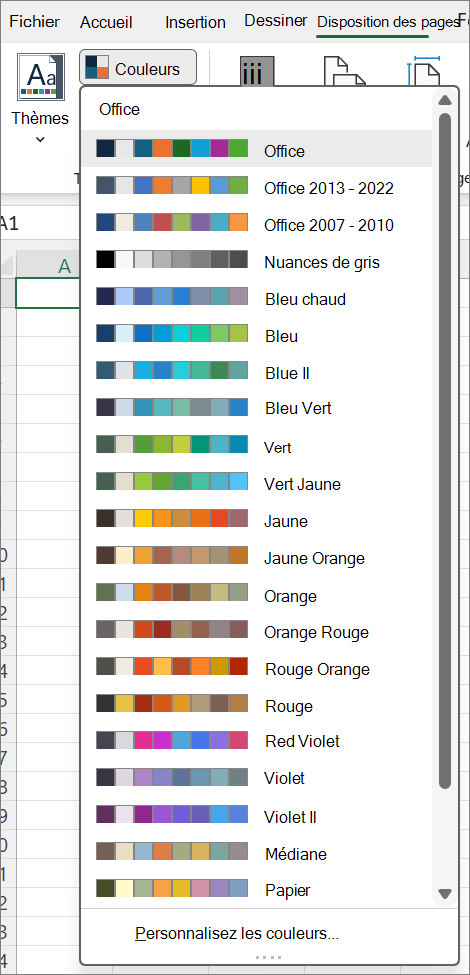
Pour créer votre propre ensemble de couleurs, sélectionnez Personnaliser les couleurs.
Pour chaque couleur de thème à modifier, sélectionnez le bouton en regard de cette couleur, puis sélectionnez une couleur sous Couleurs du thème.
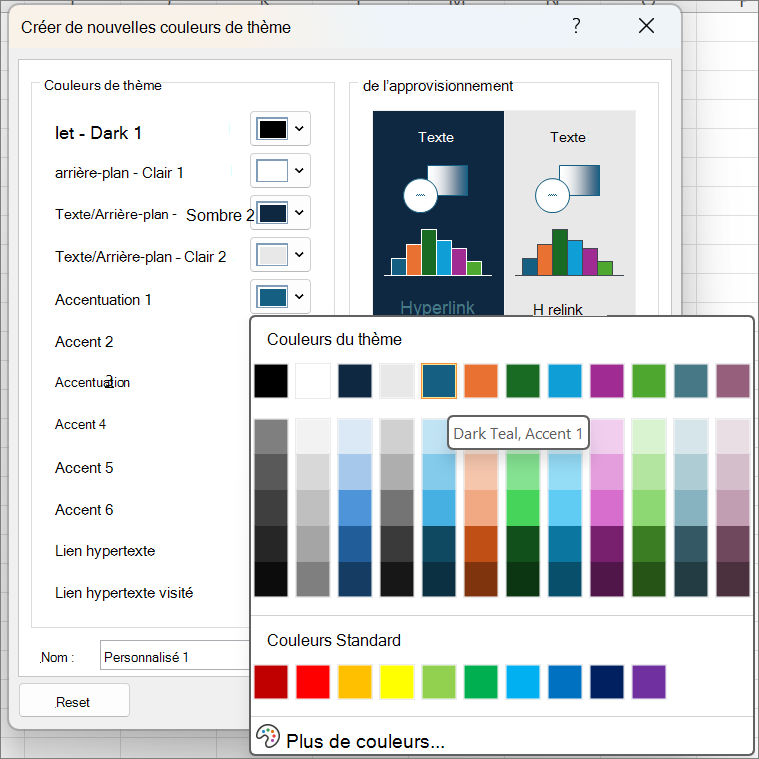
Pour ajouter votre propre couleur, sélectionnez Autres couleurs, puis sélectionnez une couleur dans l’onglet Standard ou entrez des numéros dans l’onglet Personnalisé.
Conseil
Dans la zone Exemple , vous obtenez un aperçu des modifications apportées.
Dans la zone Nom , tapez un nom pour le nouveau jeu de couleurs, puis sélectionnez Enregistrer.
Conseil
Sélectionnez Réinitialiser avant de sélectionner Enregistrer si vous souhaitez revenir aux couleurs d’origine.
Pour enregistrer ces nouvelles couleurs de thème avec le thème actuel, sélectionnez le groupe >Thèmes de mise en> page Thèmes Thèmes>Enregistrer le thème actif.
Modifier les polices du thème
Lorsque vous sélectionnez une police de thème différente, vous modifiez tout votre texte à la fois. Pour utiliser cette fonctionnalité, mettez en forme votre texte à l’aide des polices Corps et Titre .
SélectionnezThèmes> de mise en> page, Polices, puis choisissez le jeu de polices souhaité.
Le thème actuel utilise le premier ensemble de polices.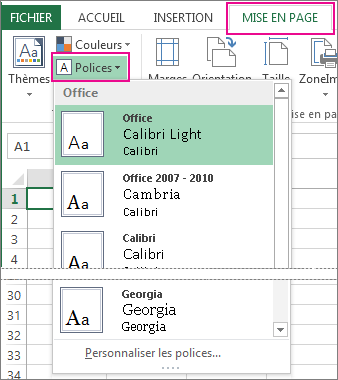
Sélectionnez Personnaliser les polices pour créer votre propre ensemble de polices.
Dans la boîte de dialogue Créer de nouvelles polices de thème , sélectionnez les polices souhaitées dans les listes déroulantes Police du titre et Policedu corps du texte .
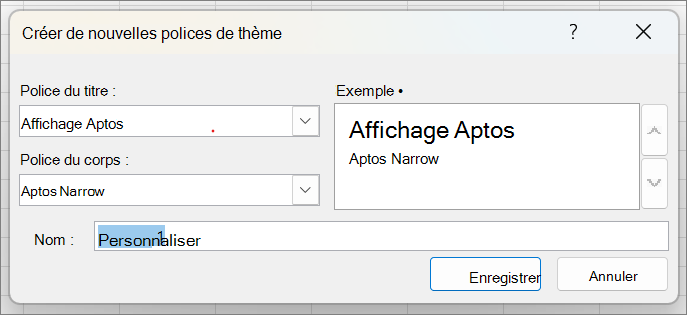
Tapez un nom pour le nouveau jeu de polices dans la zone Nom , puis sélectionnez Enregistrer.
Pour enregistrer ces nouvelles polices de thème avec le thème actuel, sélectionnez le groupe >Thèmes de mise en> page Thèmes Thèmes Enregistrer>le thème actif.
Modifier les effets de thème
Lorsque vous sélectionnez un autre jeu d’effets, vous modifiez l’apparence des objets que vous avez utilisés dans votre feuille de calcul. Les effets appliquent différents types de bordures et d’effets visuels, tels que des ombres et des ombres.
Sélectionnez Mise en page>, groupe Thèmes , groupe >Effets , puis choisissez l’ensemble d’effets souhaité.
Le thème actuel utilise le premier ensemble d’effets.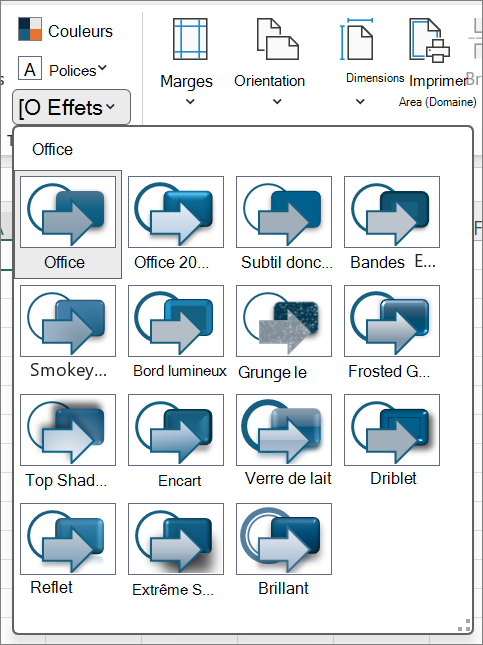
Remarque
Vous ne pouvez pas personnaliser un ensemble d’effets.
Pour enregistrer les effets que vous avez sélectionnés avec le thème actuel, sélectionnez le groupeThèmes de mise en> page Thèmes> Thèmes >Enregistrer le thème actif.
Enregistrer un thème personnalisé pour le réutiliser
Après avoir modifié votre thème, enregistrez-le pour le réutiliser.
Sélectionner Mise en page>Groupe> Thèmes Thèmes Enregistrer>le thème actif.
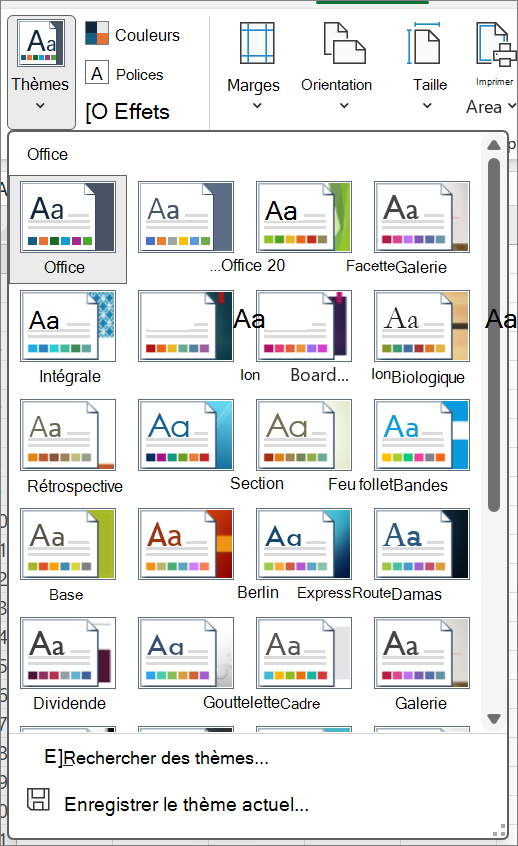
Dans la zone Nom du fichier , tapez un nom pour le thème, puis sélectionnez Enregistrer.
Remarque
Le thème est enregistré en tant que fichier de thème (.thmx) dans le dossier Thèmes de document sur votre lecteur local. Excel l’ajoute automatiquement à la liste des thèmes personnalisés qui s’affiche lorsque vous cliquez sur Thèmes.
Utiliser un thème personnalisé comme thème par défaut pour les nouveaux classeurs
Pour utiliser votre thème personnalisé pour tous les nouveaux classeurs, appliquez-le à un classeur vide, puis enregistrez-le en tant que modèle nommé Book.xltx dans le dossier XLStart (généralement C:\Users\*user name*\AppData\Local\Microsoft\Excel\XLStart).
Pour configurer Excel afin qu’il ouvre automatiquement un nouveau classeur utilisant Book.xltx :
Cliquez surOptionsdes fichiers>.
Sous l’onglet Général , sous Options de démarrage, désactivez la case à cocher Afficher l’écran d’accueil au démarrage de cette application .
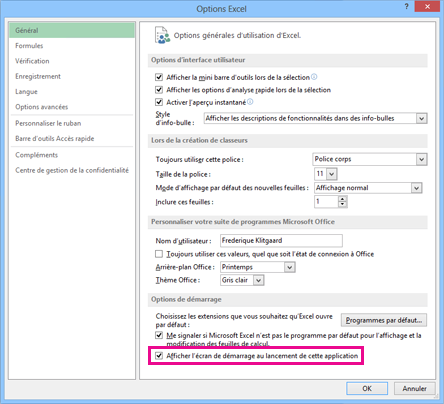
La prochaine fois que vous démarrez Excel, un classeur qui utilise Book.xltx s’ouvre.
Conseil
Le fait d’appuyer sur Ctrl+N crée également un nouveau classeur qui utilise Book.xltx.