

Supposons que vous souhaitiez rechercher un texte qui commence par un préfixe d’entreprise standard, tel que ID_ ou EMP-, et que ce texte doit être en lettres majuscules. Il existe plusieurs façons de case activée si une cellule contient du texte et que la casse du texte vous importe.
Comparer une cellule à une autre cellule
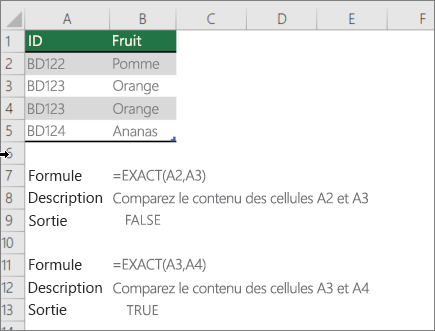
Pour effectuer cette tâche, utilisez la fonction EXACT .
Remarque
EXACT respecte la casse, mais ne tient pas compte des différences de mise en forme.
Comparer une valeur à une liste de valeurs
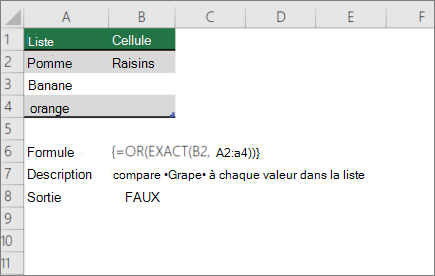
Pour effectuer cette tâche, utilisez les fonctions EXACT et OU .
Remarque
Si vous disposez d’une version actuelle de Microsoft 365, vous pouvez alors simplement entrer la formule dans la cellule supérieure gauche de la plage de sortie, puis appuyer sur Entrée pour confirmer la formule en tant que formule de tableau dynamique. Sinon, la formule doit être entrée en tant que formule de tableau héritée en sélectionnant d’abord la cellule de sortie, en entrant la formule dans la cellule de sortie, puis en appuyant sur CTRL+MAJ+ENTRÉE pour la confirmer. Excel ajoute automatiquement des accolades au début et à la fin de la formule. Pour plus d’informations sur les formules de tableau, voir Instructions et exemples de formules de tableau.
Vérifier si une partie d’une cellule correspond à un texte spécifique
Pour effectuer cette tâche, utilisez les fonctions SI,RECHERCHE et ESTNUMÉRO .
Remarque
La fonction RECHERCHER respecte la casse.
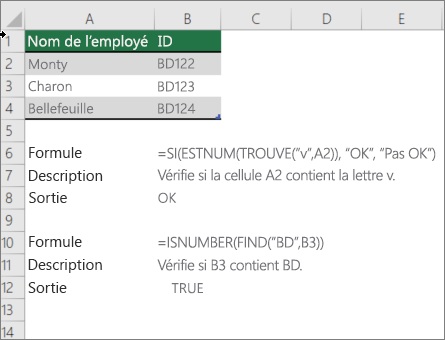 La formule de la capture d’écran ci-dessus utilise les arguments suivants.
Formula to check for text

- search_for : Ce que vous voulez case activée.
- to_search : cellule qui contient le texte que vous souhaitez case activée.