
Remarque
Cette version de Clean Data est disponible pour les clients Copilot dans Excel sur le Web et Windows. Microsoft la met progressivement à disposition, et il se peut qu’elle ne le soit pas encore dans certains pays ou régions.
La fonctionnalité de nettoyage des données basée sur l’IA d’Excel vous permet de propre des données en appuyant simplement sur un bouton. Il fournit trois types de suggestions : problèmes de texte incohérents, problèmes de format de nombre incohérents et espaces supplémentaires.
Pour utiliser l’une de ces fonctionnalités, sélectionnez l’élément de menu Nettoyer les données dans l’onglet Données du ruban.
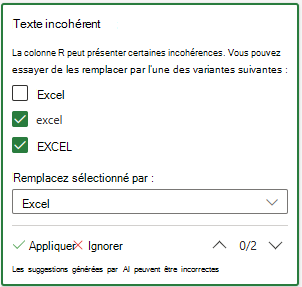
Texte incohérent dans les cellules de même valeur
Cette fonctionnalité identifie les variations entre les mêmes valeurs qui pourraient causer des problèmes. Par exemple, ces situations peuvent entraîner des agrégations incorrectes :
- Colonne avec un mélange de texte en majuscules et minuscules dans les cellules.
- Cellules d’une colonne contenant des différences de ponctuation ou de signes diacritiques.
La fonctionnalité Nettoyer les données vous permet de localiser ces instances afin de pouvoir les corriger facilement.
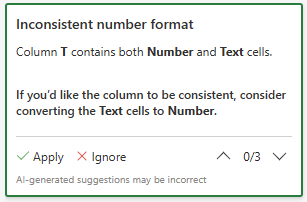
Format de nombre incohérent dans une colonne
Cette fonctionnalité identifie les colonnes avec un mélange de cellules au format Texte et Nombre qui pourraient entraîner des calculs incorrects. L’outil Données propres localise ces incohérences et vous aide à convertir les cellules mises en forme « Texte » en format numérique.
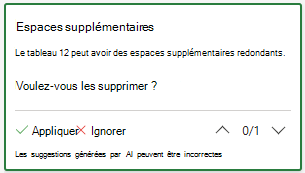
Suggestions de suppression d’espace supplémentaire
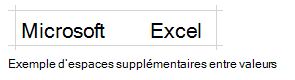
Cette fonctionnalité spécifique de nettoyage des données détecte et suggère de supprimer les espaces inutiles dans la table inspectée, tels que les espaces de début, les espaces de fin et les espaces entre les valeurs.
Conseils pratiques
Voici quelques conseils utiles pour tirer le meilleur parti de Clean Data :
- Clean Data fonctionne mieux avec des données tabulaires comportant jusqu’à 100 colonnes et 50 000 lignes.
- La propreté de données fonctionne mieux avec des données formatées en tant que tableau Excel. Pour créer un tableau Excel, allez n’importe où dans vos données, puis sélectionnez Accueil > Styles > Mettre sous forme de tableau.
- Bien qu’il ne se limite pas à l’anglais, Clean Data fonctionne initialement mieux en anglais.
Fonctionnalités et commentaires
Cet article décrit la version initiale. L’équipe améliore constamment Clean Data. Il se peut qu’il ne se comporte pas comme prévu. Si vous n’obtenez pas les suggestions de données propres attendues, que vous obtenez des suggestions non précises ou que vous avez des commentaires, contactez l’équipe en accédant à Envoyer > des commentaires ou en sélectionnant Dites-nous ce que vous pensez de Données propres dans le coin inférieur droit du volet latéral.