

Si vous travaillez avec des informations réparties sur plusieurs feuilles, telles que des budgets de différentes régions ou des rapports créés par plusieurs contributeurs, vous souhaiterez peut-être rassembler ces données au même endroit. Excel propose plusieurs façons de procéder, selon que vous souhaitez résumer des valeurs ou simplement combiner des listes.
Avant de commencer
Assurez-vous que vos données sources sont bien structurées.
- Utilisez un format de liste (pas de lignes ou de colonnes entièrement vides).
- Veillez à ce que les étiquettes (en-têtes de colonne) soient cohérentes entre les feuilles.
- Si votre version d’Excel ne comporte pas la fonctionnalitéConsolidation des données>, vous utilisez peut-être Excel sur le Web ou une plateforme qui ne prend pas en charge la fonctionnalité. Dans ce cas, voir la section « Option 2 : Combiner ou ajouter des données au lieu de les résumer ».
Option 1 : Résumer les données avec la fonctionnalité Consolider
Utilisez Consolider lorsque vous souhaitez calculer des totaux, des moyennes, des totaux ou d’autres résultats récapitulatifs sur des feuilles. Vous pouvez consolider par position (même disposition) ou par catégorie (étiquettes correspondantes).
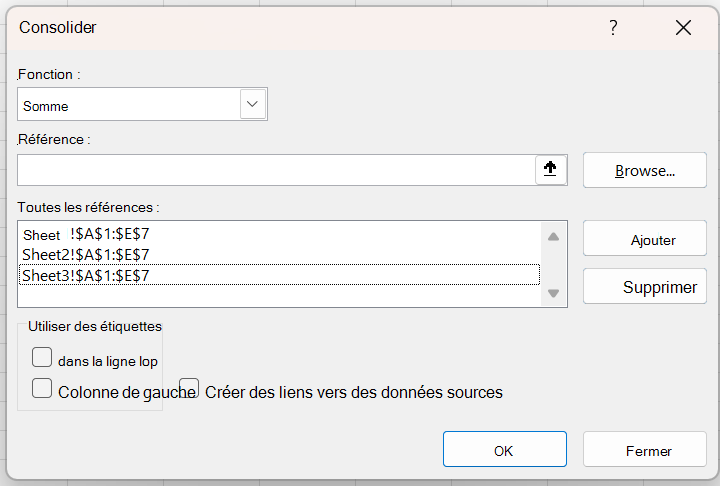
Consolider par position
À utiliser lorsque chaque feuille utilise la même disposition de cellule.
Ouvrez vos feuilles sources et confirmez que les données apparaissent au même emplacement sur chaque feuille.
Accédez à la feuille dans laquelle vous souhaitez obtenir les résultats combinés.
Sélectionnez la cellule supérieure gauche de la plage dans laquelle les données consolidées doivent apparaître.
- Assurez-vous qu’il y a de la place pour que les données se développent vers le bas et vers la droite.
SélectionnezConsolider lesdonnées>
 .
.Choisissez une fonction (telle que Somme, Moyenne ou Nb).
Dans chaque feuille source :
- Sélectionnez votre plage de données.
- Sélectionnez Ajouter pour l’inclure dans Toutes les références.
Sélectionnez OK pour générer le rapport consolidé.
Consolider par catégorie
Utilisez cette option lorsque des feuilles partagent les mêmes étiquettes, même si les données ne sont pas positionnées de manière identique. Notez que si une feuille utilise la « moyenne » tandis qu’une autre utilise la « moyenne », vous devez d’abord standardiser les étiquettes afin qu’Excel puisse les mettre en correspondance correctement.
Vérifiez que chaque feuille utilise des étiquettes correspondantes dans la ligne supérieure ou la colonne de gauche.
Dans la feuille de destination, sélectionnez la cellule supérieure gauche de la plage dans laquelle les données consolidées doivent apparaître.
- Assurez-vous qu’il y a de la place pour que les données se développent vers le bas et vers la droite.
Accédez àConsolidation des données>
.Choisissez une fonction (telle que Somme, Moyenne ou Nb).
Cochez les cases sous Utiliser les étiquettes dans (Ligne supérieure, Colonne de gauche ou les deux).
Dans chaque feuille source :
- Sélectionnez votre plage de données.
- Sélectionnez Ajouter pour l’inclure dans Toutes les références.
Sélectionnez OK pour générer le rapport consolidé.
Si une étiquette apparaît dans une feuille mais pas dans une autre, Excel l’inclut toujours. Une nouvelle ligne ou colonne est créée dans le résultat.
Option 2 : combiner ou ajouter des données au lieu de les résumer
Si vous devez fusionner ou empiler des lignes de plusieurs feuilles, et non calculer des totaux, vous aurez besoin d’une approche différente.
Copier et coller
Il s’agit d’une option rapide et manuelle pour la fusion de données. Il fonctionne de manière optimale lorsque vous n’avez besoin de fusionner que quelques feuilles.
- Créez une nouvelle feuille.
- Copiez toute la liste de la première feuille et collez-la.
- Répétez l’opération pour les autres feuilles, en collant directement sous les données existantes.
- Supprimez les en-têtes en double si nécessaire.
Utiliser la formule ASSEMB.V pour empiler des données
Si vos feuilles ont la même structure de colonnes, vous pouvez les empiler dynamiquement avec la fonction VSTACK. L’exemple suivant combine les données de trois feuilles de calcul.
=VSTACK(Sheet1!A1:D50, Sheet2!A1:D50, Sheet3!A1:D50)
Cela crée une liste combinée qui se met à jour lorsque les données des feuilles sources changent.
Utiliser Power Query
Power Query vous permet d’importer et de combiner automatiquement des données de plusieurs tables ou feuilles, même entre des classeurs. Cette option est idéale pour les grands ensembles de données et la fusion continue.
- Sélectionnez chaque plage de données et appuyez sur Ctrl+T pour la convertir en tableau.
- Accéder aux données>Obtenir des données>d’autres sources>Requête vide.
- Utilisez Excel.CurrentWorkbook() dans la barre de formule pour afficher les tableaux.
- Développez-les et combinez-les à l’aide de l’icône en forme de double flèche.
- Choisissez Fermer & Charger pour créer une feuille combinée.
Cette approche crée un ensemble de données combiné dynamique qui peut être actualisé à chaque modification des données.
Résolution des problèmes et conseils
Sur la base des commentaires des utilisateurs, voici les obstacles les plus courants.
Vous ne trouvez pas « Consolider »
Vous êtes peut-être sur Excel sur le Web ou une version qui ne le prend pas en charge. Utilisez plutôt des Power Query ou des formules.
La boîte de dialogue Consolider ne permet pas de sélectionner des plages
Assurez-vous que la boîte de dialogue reste active. S’il bloque les clics dans d’autres fenêtres, essayez de le redimensionner ou de le déplacer.
Vos résultats de consolidation sont faux
Vérifiez que :
- Les étiquettes correspondent exactement (par exemple, « Moyenne », et non « Moyenne »).
- Il n’y a pas de structure de ruptures de lignes/colonnes vides.
- Vous avez choisi la fonction correcte (Somme ou Moyenne).
Les données apparaissent dans des lignes ou des colonnes incohérentes
Si vos feuilles ne sont pas alignées, utilisez l’option Consolider par catégorie plutôt que par position.
Vous voulez ajouter des données, pas les synthétiser
Utilisez plutôt ASSEMB.V ou Power Query. Ils sont mieux adaptés à la fusion.