

Supposons que vous devez créer une phrase grammaticalement correcte à partir de plusieurs colonnes de données pour préparer un publipostage. Ou peut-être avez-vous besoin de mettre en forme les nombres avec du texte sans affecter les formules qui utilisent ces nombres. Dans Excel, il existe plusieurs façons de combiner du texte et des nombres.
Utiliser un format numérique pour afficher le texte avant ou après un nombre dans une cellule
Si une colonne à trier contient à la fois des chiffres et du texte, tel que Produit #15, Produit #100, Produit #200, elle risque de ne pas effectuer le tri prévu. Vous pouvez mettre en forme les cellules qui contiennent 15, 100 et 200 afin qu’elles apparaissent dans la feuille de calcul en tant que Produit #15, Produit #100 et Produit #200.
Utilisez un format de nombre personnalisé pour afficher le nombre avec du texte, sans modifier le comportement de tri du nombre. De cette façon, vous pouvez modifier la façon dont le nombre apparaît sans modifier la valeur.
Procédez comme suit :
Sélectionnez les cellules à mettre en forme.
Sous l’onglet Accueil , dans le groupe Nombre , cliquez sur la flèche .
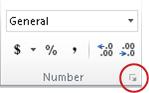
Dans la liste Catégorie , cliquez sur une catégorie telle que Personnalisée, puis sélectionnez un format intégré qui ressemble à celui souhaité.
Dans le champ Type , modifiez les codes de format numérique pour créer le format souhaité.
Pour afficher à la fois du texte et des nombres dans une cellule, placez les caractères de texte entre guillemets doubles ( » « ) ou faites précéder les nombres d’une barre oblique inverse (\).REMARQUE : La modification d’un format intégré ne supprime pas le format.
| Pour afficher | Utilisez ce code | Mode de fonctionnement |
|---|---|---|
| 12 comme Produit #12 | « Product # " 0 | Le texte placé entre guillemets (espace compris) s’affiche avant le nombre dans la cellule. Dans le code, « 0 » représente le nombre contenu dans la cellule (par exemple, 12). |
| 12:00 comme 12:00 AM EST | h :mm AM/PM « EST » | L’heure actuelle est affichée au format h :mm AM/PM, et le texte « EST » s’affiche après l’heure. |
| -12 comme Déficit de -12,00 $ et 12 comme Surplus de 12,00 $ | $0.00 « Surplus » ;$-0.00 « Déficit » | La valeur s’affiche en utilisant un format monétaire. De plus, si la cellule contient une valeur positive (ou 0), « Surplus » s’affiche après la valeur. Si la cellule contient une valeur négative, la mention « Pénurie » s’affiche à la place. |
Combiner du texte et des nombres de cellules différentes dans la même cellule à l’aide d’une formule
Lorsque vous combinez des nombres et du texte dans une cellule, les nombres deviennent du texte et ne fonctionnent plus comme des valeurs numériques. Cela signifie que vous ne pouvez plus effectuer d’opérations mathématiques sur ces éléments.
Pour combiner des nombres, utilisez les fonctions CONCATENER ou CONCAT,TEXTE ou JOINDRE , ainsi que l’opérateur esperluette (&).
Remarque
- Dans Excel 2016, Excel Mobile et Excel sur le Web, la fonction CONCATENER a été remplacée par la fonction CONCAT. Bien que la fonction CONCATENER soit toujours disponible pour la compatibilité descendante, vous devriez envisager d’utiliser CONCAT, car CONCATENER peut ne pas être disponible dans les futures versions d’Excel.
- JOINDRE.TEXTE combine le texte de plusieurs plages et/ou chaînes, et inclut un séparateur que vous spécifiez entre chaque valeur de texte à combiner. Si le délimiteur est une chaîne de texte vide, cette fonction concatène effectivement les plages.
Exemples
Voir divers exemples dans la figure ci-dessous.
Examinez attentivement l’utilisation de la fonction TEXTE dans le deuxième exemple de la figure. Lorsque vous joignez un nombre à une chaîne de texte à l’aide de l’opérateur de concaténation, utilisez la fonction TEXTE pour contrôler la façon dont le nombre est affiché. La formule utilise la valeur sous-jacente de la cellule référencée (0,4 dans cet exemple) et non la valeur mise en forme qui s’affiche dans la cellule (40 %). La fonction TEXTE permet de rétablir la mise en forme d’un nombre.

Vous avez besoin d’une aide supplémentaire ?
Vous pouvez toujours poser des questions à un expert de la Communauté technique Excel ou obtenir de l’aide dans les Communautés.