

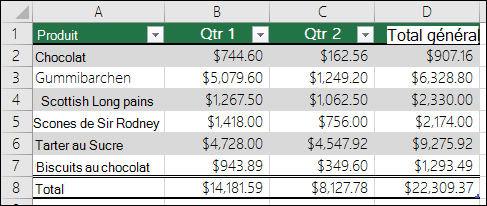
Après avoir créé un tableau, vous pouvez choisir de ne plus utiliser la fonctionnalité de tableau qui lui est propre ou d’utiliser un style de tableau sans cette fonctionnalité. Pour ne plus travailler avec vos données dans un tableau sans pour autant perdre la mise en forme du style de tableau appliquée, il vous suffit de convertir le tableau en plage de données classique sur la feuille de calcul.
Important
Pour convertir une plage, vous devez disposer d’un tableau Excel pour commencer. Pour plus d’informations, consultez Créer ou supprimer un tableau Excel.
Cliquez n’importe où dans le tableau, puis accédez à Conception du tableau sur le ruban.
Dans le groupe Outils , sélectionnez Convertir en plage.
- OU -
Cliquez avec le bouton droit sur le tableau, puis, dans le menu contextuel, sélectionnez Convertir le tableau>en plage.Remarque
Les fonctionnalités du tableau ne sont plus disponibles une fois celui-ci reconverti en plage. Ainsi, les en-têtes de ligne ne permettent ni de trier, ni de filtrer et les références structurées (références qui utilisent des noms de tableau) qui étaient utilisées dans les formules deviennent des références de cellule classiques.
Vous avez besoin d’une aide supplémentaire ?
Vous pouvez toujours poser des questions à un expert de la Communauté technique Excel ou obtenir de l’aide dans les Communautés.