
Il peut arriver que des dates soient mises en forme et stockées dans des cellules sous forme de texte. Par exemple, vous pouvez avoir entré une date dans une cellule au format texte, ou les données peuvent avoir été importées ou collées à partir d’une source de données externe en tant que texte.
Les dates au format texte sont alignées à gauche dans une cellule (au lieu d’être alignées à droite). Lorsque la vérification des erreurs est activée, les dates texte avec des années à deux chiffres peuvent également être marquées d’un indicateur d’erreur :  .
.
Comme le programme de vérification des erreurs d’Excel peut identifier les dates au format texte avec deux chiffres pour l’année, vous pouvez faire appel aux options de correction automatique pour les convertir au format date. Vous pouvez utiliser la fonction DATEVAL pour convertir la plupart des autres types de dates de texte en dates.
Convertir des dates texte avec des années à deux chiffres à l’aide de la vérification des erreurs
Si vous importez des données dans Excel à partir d’une autre source, ou si vous entrez des dates avec des années à deux chiffres dans des cellules précédemment mises en forme sous forme de texte, un petit triangle vert peut apparaître dans le coin supérieur gauche de la cellule. Cet indicateur d’erreur vous informe que la date est stockée comme du texte, comme dans l’exemple ci-dessous.
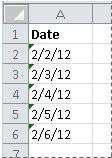
Vous pouvez utiliser l’indicateur d’erreur pour convertir les dates du format texte en format date.
Remarque
Tout d’abord, assurez-vous que la vérification des erreurs est activée dans Excel. Pour ce faire :
- SélectionnezFormules Options>defichier>.
- Dans Vérification des erreurs, cochez la case Activer la vérification des erreurs d’arrière-case activée. Un triangle apparaît dans le coin supérieur gauche des cellules comportant des erreurs.
- Sous Règles de vérification des erreurs, sélectionnez Cellules contenant des années représentées par deux chiffres.
Suivez cette procédure pour convertir la date mise en forme texte en une date normale :
Dans la feuille de calcul, sélectionnez une cellule ou une plage de cellules adjacentes avec un indicateur d’erreur dans le coin supérieur droit. Pour plus d’informations, voir Sélectionner des cellules, des plages, des lignes ou des colonnes dans une feuille de calcul.
Conseil
Pour annuler une sélection de cellules, sélectionnez n’importe quelle cellule de la feuille de calcul.
Sélectionnez le bouton d’erreur qui s’affiche près de la ou des cellules sélectionnées.
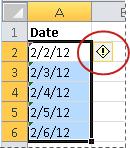
Dans le menu, sélectionnez Convertir XX en 20XX ou Convertir XX en 19XX. Si vous souhaitez ignorer l’indicateur d’erreur sans convertir le nombre, sélectionnez Ignorer l’erreur.
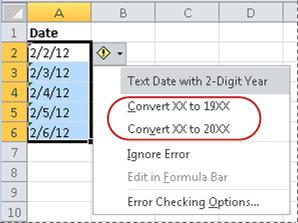
Les dates texte comportant des années à deux chiffres sont converties en dates standard comportant des années à quatre chiffres.
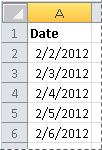
Après avoir converti les cellules qui contiennent des dates au format texte, vous pouvez changer l’affichage des dates dans les cellules en appliquant le format date.
Pour convertir des dates au format texte à l’aide de la fonction DATEVAL
Pour convertir une date texte dans une cellule en numéro de série, utilisez la fonction DATEVAL. Copiez ensuite la formule, sélectionnez les cellules qui contiennent les dates au format texte, puis utilisez Coller spécial pour leur appliquer un format de date.
Procédez comme suit :
Sélectionnez une cellule vide et vérifiez que son format de nombre est Standard.
Dans la cellule vide :
- Entrez =DATEVALUE(
- Sélectionnez la cellule qui contient la date au format texte que vous souhaitez convertir.
- Entrer )
- Appuyez sur Entrée, et la fonction DATEVAL renvoie le numéro de série de la date représentée par la date au format texte.
Qu’est-ce qu’un numéro de série Excel ?
Excel stocke les dates sous la forme de numéros de série séquentiels afin qu’elles soient utilisables dans des calculs. Par défaut, le 1er janvier 1900 a le numéro de série 1 et le 1er janvier 2008 a le numéro de série 39448 car cette date se trouve 39,448 jours après le 1er janvier 1900.To copiez la formule de conversion dans une plage de cellules contiguës, sélectionnez la cellule contenant la formule que vous avez entrée, puis faites glisser la poignée de une plage de cellules vides dont la taille correspond à la plage de cellules contenant des dates au format texte.
Après avoir fait glisser la poignée de recopie, vous devez obtenir une plage de cellules avec des numéros de série correspondant à la plage de cellules contenant les dates au format texte.
Sélectionnez la cellule ou la plage de cellules qui contient les numéros de série, puis sous l’onglet Accueil , dans le groupe Presse-papiers , sélectionnez Copier.
Raccourci clavier : Vous pouvez également appuyer sur CTRL+C.Sélectionnez la cellule ou la plage de cellules contenant les dates texte, puis sous l’onglet Accueil , dans le groupe Presse-papiers , cliquez sur la flèche sous Coller, puis sélectionnez Collage spécial.
Dans la boîte de dialogue Collage spécial, sous Coller, sélectionnez Valeurs, puis OK.
Sous l’onglet Accueil , sélectionnez le lanceur de fenêtre contextuelle en regard de Numéro.
Dans la zone Catégorie , sélectionnez Date, puis sélectionnez le format de date souhaité dans la liste Type .
Pour supprimer les numéros de série une fois toutes les dates converties, sélectionnez les cellules qui les contiennent, puis appuyez sur SUPPR.
Vous avez besoin d’une aide supplémentaire ?
Vous pouvez toujours poser des questions à un expert de la Communauté technique Excel ou obtenir de l’aide dans les Communautés.