

Voici plusieurs façons de convertir des unités de temps, telles que le nombre d’heures dans 5,5 jours, le nombre de jours dans 3,45 ans ou le nombre de mois entre une date de début et une date de fin.
Convertir entre unités horaires
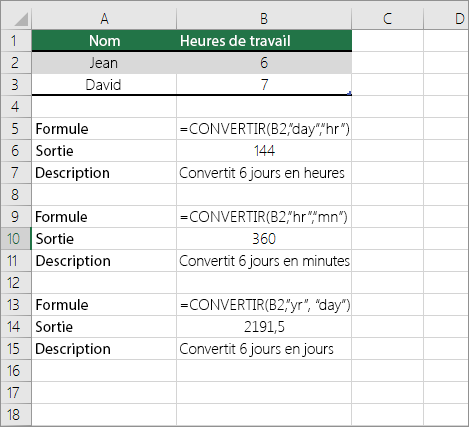
Pour convertir d’une unité de temps à une autre, utilisez la fonction CONVERT .
Remarque
Pour les conversions qui impliquent une année, considérez qu’une année est de 365,25 jours.
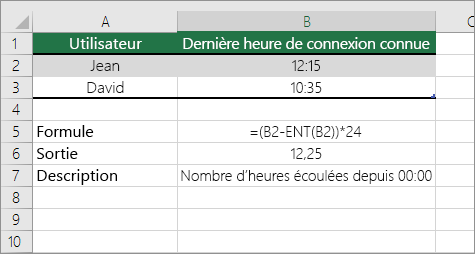
Convertir un format d’heure standard en nombre décimal
Pour convertir du format heures : minutes : secondes , utilisez la fonction INT .
Convertir un format décimal au format d’heure standard
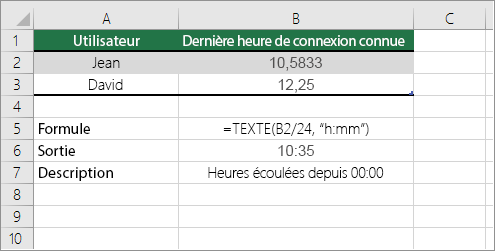
Pour convertir un format décimal en heures : minutes : secondes , utilisez l’opérateur diviseur (/) avec la fonction TEXTE .
Remarque
Vous pouvez également appliquer le format d’heure sans utiliser la fonction TEXTE pour spécifier le format. Pour afficher le nombre sous forme d’heure : sélectionnez la cellule et, sous l’onglet Accueil (dans le groupe Nombre ), cliquez sur la flèche en regard de la zone Format de nombre (Format de nombre). Cliquez ensuite sur Autres formats numériques, sur Personnalisé dans la liste Catégorie , puis sur un format personnalisé dans la zone Type . N’oubliez pas : si vous utilisez à la fois un format appliqué avec la fonction TEXTE et le format numérique, la fonction TEXTE est prioritaire.
Vous avez besoin d’une aide supplémentaire ?
Vous pouvez toujours poser des questions à un expert de la Communauté technique Excel ou obtenir de l’aide dans les Communautés.