

Une référence relative à la même cellule ou plage de cellules dans plusieurs feuilles de calcul porte le nom de référence 3D. Une référence 3D est un moyen pratique et utile de référencer plusieurs feuilles de calcul qui suivent le même modèle lorsque les cellules de chaque feuille de calcul contiennent le même type de données. Par exemple, utilisez une référence 3D lorsque vous consolidez des données budgétaires de différents services au sein de votre organisation.
Que voulez-vous faire ?
- En savoir plus sur une référence 3D
- Découvrez comment les références 3D changent lorsque vous déplacez, copiez, insérez ou supprimez des feuilles de calcul
- Création d’une référence 3D
- Création d’un nom pour une référence 3D
En savoir plus sur une référence 3D
Utilisez une référence 3D pour additionner les allocations budgétaires entre trois départements (ventes, ressources humaines et marketing) dans une feuille de calcul différente. Utilisez la référence 3D suivante :
=SUM(Sales:Marketing!B3)
Vous pouvez même ajouter une autre feuille de calcul, puis la déplacer dans la plage à laquelle votre formule fait référence. Par exemple, pour ajouter une référence à la cellule B3 dans la feuille de calcul Installations , déplacez la feuille de calcul Installations entre les feuilles de calcul Ventes et RH comme illustré dans l’exemple suivant.
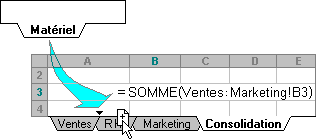
Étant donné que votre formule contient une référence 3D à une plage de noms de feuilles de calcul, Ventes :Marketing ! B3, toutes les feuilles de calcul de la plage sont incluses dans le nouveau calcul.
Haut de la page
Découvrez comment les références 3D changent lorsque vous déplacez, copiez, insérez ou supprimez des feuilles de calcul
Les exemples suivants expliquent ce qui se produit lorsque vous insérez, copiez, supprimez ou déplacez des feuilles de calcul spécifiées dans une référence 3D. Ils utilisent la formule =SUM(Sheet2:Sheet6!A2:A5) permettant d’additionner les cellules A2 à A5 des feuilles de calcul 2 à 6.
Insérer ou copier Si vous insérez ou copiez des feuilles de calcul entre Feuil2 et Feuil6 (les extrémités dans cet exemple), Excel inclut dans le calcul toutes les valeurs des cellules A2 à A5 des feuilles de calcul ajoutées.
Supprimer Si vous supprimez des feuilles de calcul entre Feuil2 et Feuil6, Microsoft Excel supprime du calcul les valeurs correspondantes.
Déplacer Si vous déplacez des feuilles de calcul situées entre Feuil2 et Feuil6 vers un autre emplacement hors de la plage de feuilles de calcul référencée, Microsoft Excel supprime du calcul les valeurs correspondantes.
Déplacer un point de terminaison Si vous déplacez Feuil2 ou Feuil6 vers un emplacement situé dans le même classeur, Microsoft Excel adapte le calcul pour inclure les nouvelles feuilles de calcul entre elles, sauf si vous inversez l’ordre des points de terminaison dans le classeur. Si vous inversez les points de terminaison, la référence 3D modifie la feuille de calcul du point de terminaison. Par exemple, supposons que vous ayez une référence à Feuil2 :Feuil6 : Si vous déplacez Feuil2 après Feuil6 dans le classeur, la formule pointe vers Feuil3 :Feuil6. Si vous déplacez Feuil6 devant Feuil2, la formule s’ajuste pour pointer sur Feuil2 :Feuil5.
Supprimer un point de terminaison Si vous supprimez Feuil2 ou Feuil6, Excel supprime du calcul les valeurs de cette feuille de calcul.
Haut de la page
Création d’une référence 3D
- Sélectionnez la cellule dans laquelle vous souhaitez entrer la fonction.
- Tapez = (signe égal), entrez le nom de la fonction, puis tapez une parenthèse ouvrante.
Utilisez les fonctions suivantes dans une référence 3D :
| Fonction | Description |
|---|---|
| SOMME | Ajoute des nombres. |
| MOYENNE | Calcule la moyenne (arithmétique) des nombres. |
| AVERAGEA | Calcule la moyenne (arithmétique) des nombres ; Comprend du texte et des éléments logiques. |
| NB | Compte les cellules qui contiennent des nombres. |
| NBVAL | Compte les cellules qui ne sont pas vides. |
ASSEMB.H 
|
Ajoute des tableaux horizontalement et dans l’ordre pour renvoyer un tableau plus grand. |
| MAX | Recherche la plus grande valeur dans un ensemble de valeurs. |
| MAXA* | Recherche la plus grande valeur dans un ensemble de valeurs ; Comprend du texte et des éléments logiques. |
| MIN | Recherche la plus petite valeur dans un ensemble de valeurs. |
| MINA* | Recherche la plus petite valeur dans un ensemble de valeurs ; Comprend du texte et des éléments logiques. |
| PRODUIT | Multiplie les nombres. |
| ECARTYPE | calcule l’écart type d’une population à partir d’un échantillon. |
| STDEVA* | calcule l’écart type sur la base d’un échantillon ; Comprend du texte et des éléments logiques. |
| ECARTYPEP | calcule l’écart type d’une population entière. |
| STDEVPA* | calcule l’écart type d’une population entière ; Comprend du texte et des éléments logiques. |
| VAR | Calcule la variance sur la base d’un échantillon. |
| VARA* | estime la variance sur la base d’un échantillon ; Comprend du texte et des éléments logiques. |
| VAR.P | calcule la variance d’une population entière. |
| VARPA* | calcule la variance pour une population entière ; Comprend du texte et des éléments logiques. |
|
ASSEMB.V
|
Ajoute des tableaux verticalement et dans l’ordre pour renvoyer un tableau plus grand. |
- Sélectionnez l’onglet de la première feuille de calcul que vous souhaitez référencer.
- Maintenez la touche Maj enfoncée et sélectionnez l’onglet de la dernière feuille de calcul que vous voulez référencer.
- Sélectionnez la cellule ou la plage de cellules que vous souhaitez référencer.
- Terminez la formule, puis appuyez sur ENTRÉE.
Haut de la page
Création d’un nom pour une référence 3D
- Sous l’onglet Formules , dans le groupe Noms définis , sélectionnez Définir un nom.
- Dans la boîte de dialogue Nouveau nom , dans la zone Nom , entrez le nom que vous voulez utiliser pour votre référence. Vous pouvez utiliser jusqu’à 255 caractères.
- Dans la zone Fait référence à , sélectionnez le signe égal (=) et la référence, puis appuyez sur Retour arrière.
- Sélectionnez l’onglet de la première feuille de calcul à référencer.
- Maintenez la touche Maj enfoncée et sélectionnez l’onglet de la dernière feuille de calcul à référencer.
- Sélectionnez la cellule ou la plage de cellules à référencer.
Haut de la page