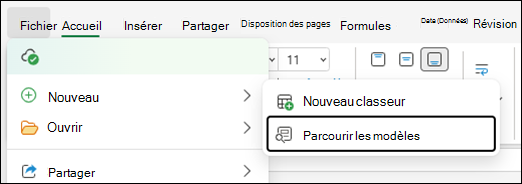
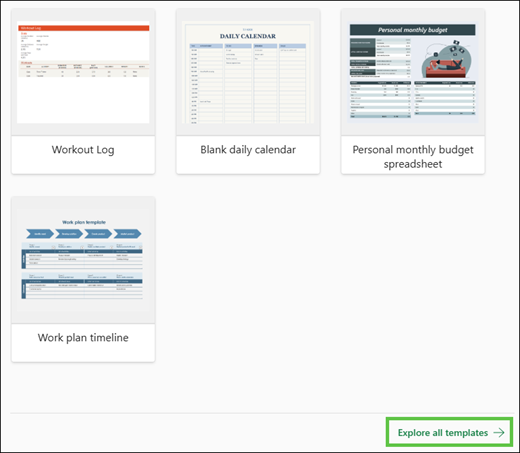
De nombreux modèles de calendrier sont disponibles pour une utilisation dans Excel. Un modèle fournit une disposition de calendrier de base que vous pouvez facilement adapter à vos besoins.
Vous pouvez télécharger des modèles de calendrier avec des thèmes utiles et créatifs lorsque vous cliquez surNouveaufichier> dans Excel.
- Sélectionnez Rechercher des modèles en ligne, tapez calendrier, puis sélectionnez la loupe
 .
- Cliquez sur un modèle qui vous intéresse, puis cliquez sur Créer.
Dans le menu Fichier, cliquez sur Nouveau à partir d’un modèle.
Sur le côté droit, dans la zone de recherche Rechercher tous les modèles , tapez Calendrier.
Choisissez le modèle de calendrier souhaité, puis cliquez sur Create (Créer).
Vous pouvez facilement appliquer votre propre apparence à un calendrier. Les modèles de calendrier sont mis en forme à l’aide de thèmes qui vous permettent d’appliquer des polices, des couleurs et des effets de mise en forme graphique dans tout le classeur en un simple clic. Sous l’onglet Mise en page , sous Thèmes, sélectionnez parmi des dizaines de thèmes intégrés disponibles dans la galerie Thèmes ou recherchez des options pour modifier uniquement les polices ou les couleurs du thème.
Important
Les formules existent dans toutes les cellules qui affichent une date, ainsi que dans les cellules des lignes de date qui apparaissent vides. Ces formules permettent la mise à jour automatique du calendrier. Si vous modifiez manuellement les données de ces cellules, le calendrier ne pourra plus être mis à jour automatiquement.
Voir aussi
Différences entre modèles, thèmes et styles Word
Créer un modèle
Créer un calendrier comme celui-ci lorsque vous êtes en ligne est rapide et facile.
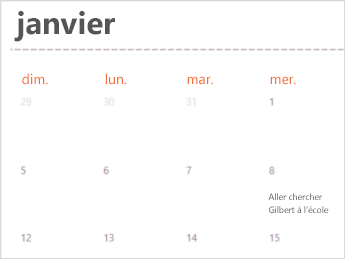
Choisissez l’un de nos modèles de calendrier et ouvrez-le dans un programme Office pour le web pour en faire le vôtre (certains calendriers sont modifiables dans Excel pour le web, d’autres dans Word pour le web et d’autres encore fonctionnent dans PowerPoint pour le web).
Au fur et à mesure que vous travaillez sur le calendrier, vous souhaiterez probablement le renommer .
Partager votre calendrier
Lorsque vous avez terminé, imprimez-le ou partagez-le en ligne. Pour ce faire, le calendrier est toujours ouvert dans Excel sur le web. De plus, vous n’avez pas besoin de l’enregistrer au préalable, car cette action est automatique.
Imprimer votre lettre
Pour l’imprimer, appuyez sur Ctrl+P, et un aperçu s’affiche. Cliquez sur Imprimer pour imprimer la feuille de calcul.
Conseil
Pour imprimer toutes les feuilles du modèle, sous Imprimer sous Imprimante>, sélectionnez Classeur entier.
Partager
Pour le partager en ligne, envoyez un lien :
- Dans le coin supérieur droit de l’écran, sélectionnez Partager.
- Sous Partager, sélectionnez Copier le lien.
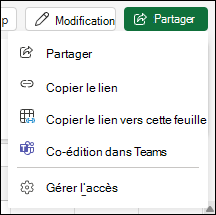
- Sélectionnez Paramètres, puis sélectionnez la personne pouvant utiliser ce lien et ce qu’elle peut faire avec le classeur vers lequel il est lié (par exemple, modifier ou afficher).
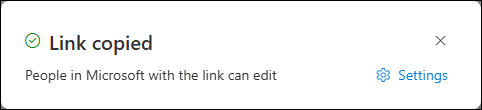
- Sélectionnez Appliquer.
- Le lien étant automatiquement dans le Presse-papiers. Collez (appuyez sur Ctrl+V) le lien dans un e-mail, un message ou une publication.
Voir aussi
Modèles Excel gratuits pour le web
Vous avez besoin d’une aide supplémentaire ?
Vous pouvez toujours poser des questions à un expert de la Communauté technique Excel ou obtenir de l’aide dans les Communautés.
Voir aussi
Modèles de calendrier Excel
Essayer avec des modèles
Où se trouvent mes modèles personnalisés ?
Accéder à des modèles accessibles pour Office